

In dit artikel zal het registreren van de omzet worden behandeld. Het registreren van de omzet doe je op de pagina Omzet → Registratie → Invoeren. Invoeren van de omzet kan zowel op basis van handmatige invoer als d.m.v. importeren. Dit artikel focust zich op het handmatig invoeren van de omzet.
Omzet registreren #
Om de omzet te registreren wordt er in het systeem een onderscheid gemaakt tussen 4 verschillende kassa onderdelen:
- Kassaregistratie zonder betaling
Onder kassaregistratie zonder betaling vallen de registratiegroepen zoals: Eigen verbruik, Breuk en Representatie. - Omzetten
Dit betreffen de omzetgroepen waar aan in de kassa de producten zijn gekoppeld zoals: Keuken, Frisdranken en Bier. - Ontvangsten
Onder ontvangsten wordt de te verantwoordde kassa-inhoud samengesteld bestaand uit: Geldlade begin, Omzetten en Cadeaubonnen uitgegeven. - Verantwoording
Onder verantwoording wordt de totale verantwoordde hoeveelheid omzet samengesteld door middel van: Betaalwijzen, Uitgaven, Debiteuren, Geldlade eind en Contanten naar kantoor kas.
Debiteuren registreren #
Om de debiteuren te registreren volg je in het systeem de volgende stappen:
- Voer de naam in van de debiteur
- Voeg indien van toepassing een omschrijving toe
- Voer het bonnummer in
- Voer het bedrag in
Heb je een fout gemaakt tijdens het invoeren? Druk dan op het icoon voor de regel om de wijziging ongedaan te maken.
Wil je een wijziging in de omzetregistratie doorvoeren? In dit artikel lichten we toe welke artikelen je kan raadplegen om je exact te laten zien hoe je dit moet doen. Zo heb je zelf de inrichting van de omzetregistratie in de hand!
Algemene toelichting #
We hebben, om het zo overzichtelijk mogelijk te houden, de individueel uit te voeren handelingen in aparte kleinere artikelen vastgelegd. In dit artikel zijn om het jou makkelijk te maken alle artikelen gerelateerd aan het inrichten van de omzetregistratie gesommeerd.
Nieuwe omzetgroep/betaalwijze #
- 1. Aanmaken grootboekrekeningnummer
- 2. Klantspecifieke betaalwijze aanmaken
- 2. Omzetgroep aanmaken
- 3. Omzetgroep/betaalwijze toevoegen aan kassa
- 4. Omzetgroep toevoegen aan arbeidsproductiviteit instellingen
Overige wijzigingen #
- Grootboekrekeningnummer betaalwijze wijzigen met terugwerkende kracht
- Grootboekrekeningnummer koppelen aan bestaande klantspecifieke betaalwijze
- Grootboekrekeningnummer koppelen aan bestaande algemene (MaxCC) betaalwijze
- Grootboekrekeningnummer betaalwijze wijzigen (per datum)
- Alternatieve namen instellen voor vaste velden in de omzetregistratie
Tips #
- Maak je een nieuwe omzetgroep aan en maak je gebruik van de arbeidsproductiviteit? Vergeet deze omzetgroep dan niet in de inrichting van de arbeidsproductiviteit aan te passen. Doe je dit niet? Dan mis je de omzet die hier op wordt geboekt in de cockpit. Hoe je de groep kan koppelen is terug te vinden in het corresponderende artikel hierboven.
Dit artikel gaat over het invoeren van de omzetregistratie (ORS) op de pagina Omzet → Registratie → Invoeren.
Op deze pagina legt men de omzetregistratie vast. Men kan de gegevens handmatig invullen of importeren wanneer er een koppeling met de kassa is ingericht. De registratie dient per dag ingevuld te worden zodat rapporten als arbeidsproductiviteit en omzet prestatie actuele management informatie kunnen weergeven.
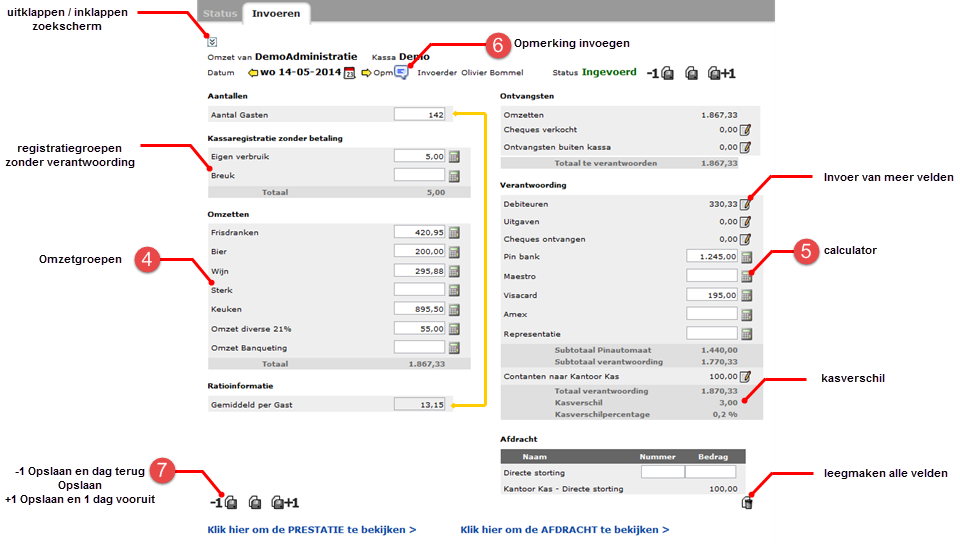
De basis van omzetregistratie is het invullen van de afgeslagen omzetten aan de linker kant van het scherm en de verantwoording (betaalwijzen) aan de rechter kant van het scherm. Indien de bedragen links en rechts niet gelijk aan elkaar zijn, geeft de software aan dat er een kasverschil ontstaat.
Vaak worden ook nog andere zaken binnen de omzetregistratie vastgelegd. Denk hierbij aan Gasten aantallen t.b.v. Ratioinformatie. Ook kassaregistratie zonder betaling zoals derving, eigen verbruik en representatie kan worden bijgehouden, evenals directe storingen naar de bank en kantoor-kas.
Handleiding invoeren omzetregistratie #
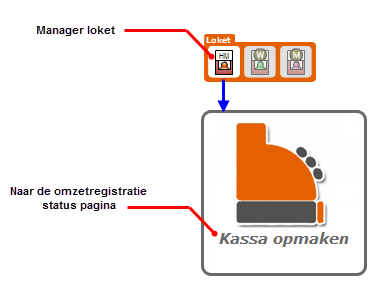
Op het manager loket is er een directe koppeling naar de omzetregistratie. Deze koppeling schakelt direct naar de pagina Omzet → Registratie → Status. Vanaf de Status pagina kun je eenvoudig naar de pagina Invoeren navigeren.
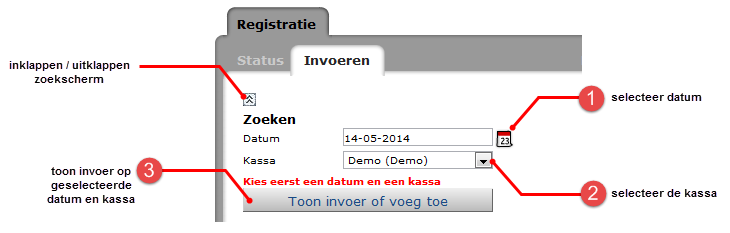
Op de pagina Invoeren:
- Voer de datum in of selecteer deze uit de kalender
- Selecteer de kassa
- Klik op de knop “Toon invoer of voeg toe”

- Voer de omzetten in (links)
- Voer de verantwoording in (rechts)
- Geef eventueel een opmerking voor het kasverschil
- Opslaan
Omzet aantallen en ratio-informatie #
Het invoeren van omzetaantallen zoals aantal gasten, aantal tafels of groepen geeft het systeem input om omzetratio’s uit te rekenen. Standaard wordt de ratio-informatie uitgerekend, gebruik makend van alle omzetgroepen. Het is mogelijk om omzetaantallen aan specifieke omzetgroepen te koppelen. Dit koppelen gebeurt in de inrichting van de software en hiervoor zijn speciale inrichters rechten (autorisatie) benodigd.
Uitgaven invoeren en rapport opvragen #
Met een klik op de knop “Uitgaven” kun je gemakkelijk de inkoopbonnen vastleggen inzake de kleine uitgaven die je dagelijks vanuit de kas doet.
| 🖰 | Voer de naam en omschrijving in. Vanuit de keuzelijst grootboekrekening kun je direct een omschrijving/grootboeknummer koppelen. Is de keuzelijst leeg? Dan is deze functionaliteit (nog) niet beschikbaar voor jouw kassa en kun je dit overslaan. Koppel je wel een grootboekrekening, dan kan de software in één keer het BTW bedrag voor je uitrekenen. Sla op met het witgroene vinkje. |
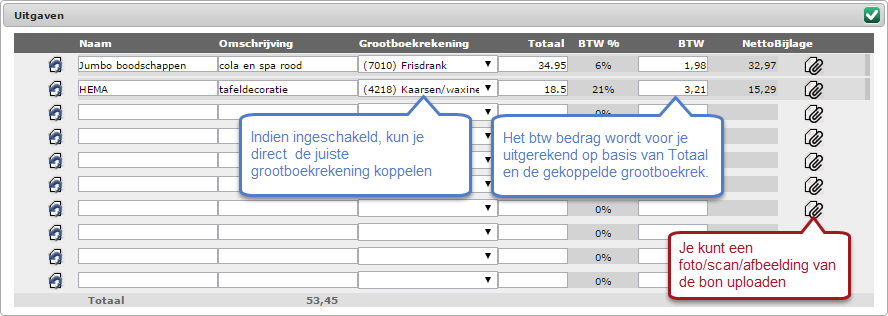
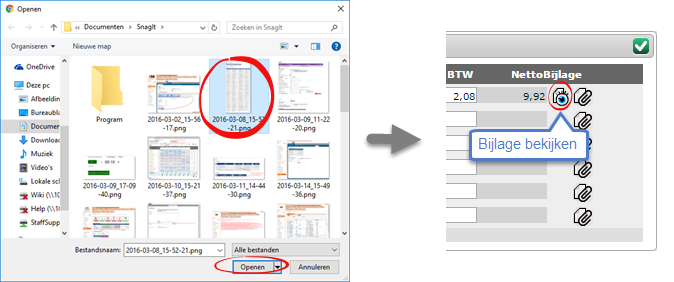
Het is ook mogelijk om een afbeelding/foto/scan van de kassabon bij te voegen.
| 🖰 | Klik op het paperclip icoon en kies op je computer het bestand dat je wilt uploaden. Klik op Openen om dit scherm te sluiten. Sla de volledige omzetregistratie op om ook de bijlage definitief toe te voegen. |
Wanneer er een bijlage is toegevoegd, kun je deze bekijken met een klik op het icoon met het oogje.
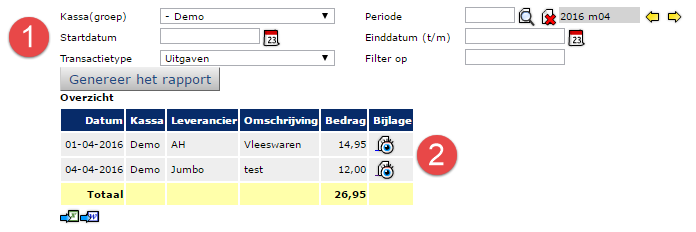
Van de ingevoerde uitgaven is een rapport op te vragen. Op pagina Omzet → Registratie → Rapporten → Betaalwijzen kun je alle uitgaven per periode inzien inclusief bijlagen.
| 🖰 |
|
Wil je weten of de omzetregistratie voor al jouw gewenste doeleinden kan worden gebruikt? In dit artikel lichten we toe hoe de velden van de omzetregistratie kunnen worden ingericht, hoe deze kunnen worden gebruikt en wat de standaard usercases zijn. Zo weet je exact of jouw wensen tot de mogelijkheden behoren.
Pagina: Omzet → Registratie → Invoeren
Algemene toelichting #
Dit betreft een toelichting van de individuele velden in de omzetregistratie en hun usecases.

Velden #
Velden met een * kunnen in naam vrij worden aangepast.
| Veld | Inhoud | Usercase | Opmerking | Wenselijk te importeren vanuit kassa |
| 1. Aantallen | Numerieke weergave van getelde eenheden | Tellingen van aantal tafels, transacties/bonnen, gasten om de gemiddelde besteding uit te kunnen rekenen | Ja | |
| 2. Kassaregistratie zonder betaling | De fictieve verkoopwaarde van registratie van niet verkochte artikelen. Deze tellen dus niet mee als omzet. | Voor de registratie van Breuk, Derving, Representatie, Eigen Verbreuk, etc. | Niet ieder kassa of boekhouder gaat hier op deze manier mee om. Dit kan gevolgen hebben voor de inrichting van dit kasformulier. | Ja |
| 3. Omzetten | De omzet uitgesplitst in omzetgroepen, incl. de BTW. | Alle artikelen wat als omzet geregistreerd wordt op deze dag. |
1. Dit kan per kassa type anders zijn door het moment van aanslag of moment van betaling. 2. Als dit niet als kasboek gebruikt wordt kan hier ook de omzetwaarde excl. BTW genoteerd worden. |
Ja |
| 4. Ratio informatie | Uitgerekende waarde van de omzetten gedeeld door de waarde bij de aantallen | Hier wordt de gemiddelde besteding uitgerekend, op basis van de invoer in #1 en #3. | Dit kan met meerdere aantal types uitgesplitst worden per type | Nee |
| 5. Ontvangsten | Hieronder wordt alles genoteerd en samengebracht wat er met betaalwijzes verantwoord moet worden | N.v.t. | ||
| 6. Geldlade begin | De eindwaarde van de geldlade van de vorige dag, met invoer mogelijkheid per munteenheid. | Hier kan je exact de waarde van de geldlade van deze kassa bij het begin van de dag in bijhouden, voor een volledig sluitende dagkas. | Nee | |
| 7. Omzetten | Dit is de gecumuleerde waarde van alle omzetten ingevoerd bij #3, getotaliseerd in het kader Totaal onderaan de omzetgroepen. | Deze waarde moet verantwoord worden met betaalwijzes en andere verantwoordingen | Nee | |
| 8. Cadeaubonnen uitgegeven* | Ingevoerde waardes, met omschrijving en nummer van verkochte waardecheques | Hier voer je verkochte waardecheques / cadeaubonnen in. Dit betreft administratief nog geen omzet, maar zijn vooruitbetaalde betalingen en wordt op deze plek als te verantwoordde omzet geplaatst. | Niet iedere kassa en boekhouder gaat hier op deze manier mee om: dit kan gevolgen hebben voor de inrichting van dit kasformulier | Ja, mits niet als omzet genoteerd op kassa. |
| 9. Ontvangsten buiten kassa* | Ingevoerde waardes, met omschrijving en nummer van anderzijds verkregen en te verantwoordde betalingen, die niet als omzet gelden. | Hier kan je bijvoorbeeld fooien of donaties van vetafvoer of karton/kleding inzameling noteren in een uitgesplitste lijst. | Nee | |
| 10. Overige ontvangsten buiten kassa* | Ingevoerde waardes, als totaal waarde van anderzijds verkregen en te verantwoordde betalingen die niet als omzet gelden. | Hier kan je bijvoorbeeld fooien of donaties van vetafvoer of karton/kleding inzameling noteren in een totaal bedrag | Nee | |
| 11. Verantwoording | Hieronder worden alle betaalwijzes uitgesplitst om tot een vergelijk te komen met het bedrag “Totaal te verantwoorden” | N.v.t. | ||
| 12. Debiteuren voor facturatie* | Hier worden ‘op rekening’ weggeschreven bonnen genoteerd met naam, omschrijving, bedrag en BTW om in de App Facturatie aangeboden te kunnen worden. | Hier kan je tafels die niet direct betaald worden noteren zodat je er later een factuur vanuit Staff kan versturen | Afhankelijk van de vervolgactie in Staff wordt hier #12 of #13 gebruikt, nooit samen. | Ja |
| 13. Debiteuren* | Hier worden ‘op rekening’ weggeschreven bonnen genoteerd, met naam, omschrijving bedrag | Hier kan je tafels die niet direct betaald worden noteren, zodat je er later een factuur voor kan versturen | Nee | |
| 14. Interne Debiteuren* | Hier worden ‘op rekening’ weggeschreven bonnen genoteerd, met naam, omschrijving bedrag | Dit is feitelijk hetzelfde als #13, maar dan met het onderscheid dat dit gebruikt kan worden voor eigen medewerkers of directie, omdat dit boekhoudkundig anders verwerkt wordt | Nee | |
| 15. Contante uitgaven* | Hier worden vanuit de kassalade betaalde uitgave genoteerd in bedrag, omschrijving, BTW, grootboeknummer en bijlage. | Hiermee kan je alle losse aankopen die vanuit de kassalade gedaan worden (boodschappen bij lokale winkels, betaling bij levering, etc.) vastleggen voor de volledigheid van de dagkas. | Dit kan ook gevoed worden vanuit de Inkopen en kan dienen voor de boekhouding voor de juiste boeking | Nee |
| 16. Cadeaubonnen ingenomen* | Ingevoerde waardes met omschrijving en nummer van ingenomen waardecheques | Ja | ||
| 17. Betaalwijzen* | Per afzonderlijke betaalwijze een invoer veld met de invoer van die dag | Hier kan je alle gewenste betaalwijzen noteren, uitgesplitst in betaalvorm (PIN, VPAY, Maestro, Visa, per betaalterminal of per aangesloten koepelorganisatie (Social Deal, UberEats, Thuisbezorgd etc). | Ja | |
| 18. Geldlade eind* | Zelfde als #6, met invoer per munteenheid. Dit zou tevens het beginsaldo moeten zijn van de volgende dag. | Hier kan je exact de waarde van de geldlade aan het einde van de dag in bijhouden voor een volledig sluitende dagkas om deze klaar te zetten voor de volgende dag. | Nee | |
| 19. Contanten naar Kantoor kas* | Het bedrag dat er wordt afgestort in euro’s genoteerd, zowel als totaal in te voeren als uit te splitsen in munteenheden. | Dit betreft het contante geld dat naar de kluis (kantoorkas) gestort wordt indien er een kasboek wordt bijgehouden. (binnenkomsten, uitgaven en afstortingen) | Ja | |
| 20. Directe storting | Wat er direct wordt afgestort naar de bank, opgegeven als Totaal. Dit wordt in mindering gebracht op de kantoorkas. | Dit gebruik je alleen als je NIET via de kantoorkas (kluis) werkt, maar direct naar de bank afstort (in een Sealbag). | Nee |
Debiteuren (verantwoording op rekening) #
Interne debiteuren en Debiteuren voor facturatie zijn in meer onderdelen gesplitste invoervelden waarmee je jouw verkopen op rekening mee kunt verantwoorden. Debiteuren voor facturatie is bijzonder, want de hier gedane invoer (van bonnen op rekening) kun je via de Facturatiemodule van Staff direct op een factuur zetten en als PDF-factuur naar jouw debiteuren sturen.
Tip: heb je meer invoervelden nodig voor de verkoopbonnnen? Sla dan de invoer op en open opnieuw, je zal zien dat je er nieuwe lege regels voor je klaar staan om in te vullen.
Omzetregistratie import logs verwijderen #
In het geval van mutaties of correcties aan de inrichting van de ORS met gekoppelde kassa’s is het wenselijk om vanaf een bepaald moment alles opnieuw te kunnen importeren.
Hiervoor dient de tabel of er een import met koppeling heeft plaats gevonden, geleegd te worden. Daarna gaat de koppeling gewoon weer zijn werk doen en zal de omzet automatisch opnieuw worden geïmporteerd.
Pagina: Raadplegen → Automatische import logs overzicht
Handelingen #
- Geef de gewenste administratie(s) op waarvan je de importlogs wilt verwijderen
- Optioneel: Geef aan van welke specifieke kassagroepen je de importlogs wilt verwijderen
- Optioneel: Geef aan van welke specifieke kassa’s je de importlogs wilt verwijderen
- Optioneel: Geef aan van welk specifiek koppeltype je de importlogs wilt verwijderen
- Geef in het veld “Uitgevoerd” aan van welke periode je de gewenste importlogs wilt verwijderen
- Druk op “Toon selectie” om de lijst te genereren
- Selecteer de te verwijderen regels (d.m.v. de select all mogelijkheid als bovenste vinkboxje)
- Druk op “Verwijder selectie” om de gegevens te verwijderen
De automatische import zal de omzet opnieuw (met terugwerkende kracht) binnenhalen zoals ingepland, dit zal in de meeste gevallen dus ’s nachts gebeuren.
Legenda #
| Kolom | Toelichting |
| Administratie | De administratie waar de omzet voor is geïmporteerd. |
| Kassagroep | De kassagroep waar de omzet voor is geïmporteerd. |
| Kassa | De kassa waar de omzet voor is geïmporteerd. |
| Gepland | De ingeplande importtijd zoals ingesteld op de pagina Inrichting > Koppelingen > Omzetimport. |
| Uitgevoerd | De daadwerkelijk uitgevoerde importtijd. |
| Actief | Of het vinkje “Actief” t.b.v. het opgegeven tijdstip voor de automatische import aan staat; zoals ingesteld op de pagina Inrichting > Koppelingen > Omzetimport. |
| Type | De importclass (ook wel bekend als Koppeltype) zoals ingesteld op de pagina Inrichting > Koppelingen > Omzetimport. |