Ga naar inhoud
Staff HelpStaff Help
  • Home
  • Artikelen
    • Before you start
    • Communicatie en informatie
    • Personeel en organisatie
    • Planning en uren
    • Financieel
    • Relatiebeheer
    • Prestatie
    • Koppelingen
    • Beheer
  • Veiligheid
  • Contact

Before you start

10
  • Welkom bij Staff Support!
  • Wachtwoord resetten
  • Inloggen
  • Tweestap authenticatie
  • Navigeren
  • Notificaties
  • Mijn Profiel
  • Favorieten
  • Workforce App
  • Begrippenlijst

Communicatie en informatie

25
  • Dashboards
    • Introductie Dashboards
  • Agenda
    • Introductie Agenda
  • Loketten
    • Communicatieknop Medewerker Loket
    • Widget: Behaalde en maximale bonus
    • Introductie Loketten
    • Loketten, loketsjablonen en batchbewerking
    • Werkgever loket
    • Manager loket
    • Medewerker loket
    • Buienradar widget
  • Berichten
    • Introductie Berichten
  • Rapporten
    • Introductie Rapporten
    • Mijn Rapporten
    • Raadplegen rapportages
    • Gemiddelde besteding
    • Adressenlijst
    • Rapport: Uren totaal per afdeling inclusief saldi en ATW
    • Rapport: Uren totaal per medewerker inclusief saldi en ATW
    • Projectrapportage, incl. kosten, omschrijving en resultaat
    • Exporteren gegevens uit Staff
  • Taken
    • Introductie Taken
    • Taken Overzicht
    • Snelinvoer Supportaak
    • Supporttaken raadplegen
    • Gekoppelde relatie wijzigen

Personeel en organisatie

85
  • Organisatie
    • Instellen algemene systeem CAO voor hospitality
    • FAQ: Hoe werken de (verjaardag)notificaties die af gaan naar de leidinggevende?
  • Sollicitaties
    • Introductie Sollicitaties
  • Medewerkers
    • Introductie Medewerkers
    • Nieuwe medewerker
    • Medewerkers Totaal
    • Aanmaken merge sjablonen
    • Competenties
    • Documenten Uploaden
    • Salarisstroken en jaaropgaven
    • Door medewerkers standaard inzichtelijke documenten
    • Contracten en afspraken
    • Wijziging kostprijs medewerker bij wijzigen van salaris “inclusief” naar “direct uitkeren”
    • Medewerker uurkosten (kostprijs)
    • Overzicht van filetypes per pagina
    • Dienstverbanden en contracten toevoegen / aanpassen / verwijderen
    • Correspondentie (Mergen)
    • Loonhuis invoeren
    • Aanpassen stamgegevens van een medewerker
    • Salarissen – Salaris wijzigen
    • Collectieve salarisverhoging doorvoeren
    • Exporteren en importeren doorbelastingstarieven
    • Voorschot
    • Medewerkers verwijderen (batch)
    • Mailadres wijzigen
    • Communicatiemiddelen
    • Jubileum berekening
    • Gratis Maaltijd registratie
    • Adres aanpassen
    • Salariscommunicatie indienen
    • Adressenlijst
    • Loonheffingskorting aanpassen
    • Medewerker ingevoerd op de verkeerde organisatie
    • Medewerker verwijderen
    • Kwaliteit: Cursussen
    • HR Cockpit
    • Personalia wijzigen
    • Functies beheren
    • HR Cockpit – Verloop
    • Uitzendkracht toevoegen
    • CAO rekenregels
    • Werken met Min-Maxers
    • Lage WW-Premie
    • Vakkrachten
    • Medewerker opnieuw in dienst nemen
    • Afdeling aanpassen
    • Medewerker per ongeluk uit dienst (herstellen)
    • Medewerker uit dienst melden
    • FAQ: Wat te doen bij fout in overgang naar andere organisatie
    • Overgang naar andere organisatie
    • Extra Reiskosten
    • Werkschema
    • Functie wijzigen
    • Praktijkvoorbeeld – contractwijziging
    • Medewerker met een 2e dienstverband / contract invoeren
    • Contract wijzigen/verlengen
    • Kwaliteit: Functioneren & Evaluaties
    • Vaardigheden beheren
    • Boodschap voor personeelszaken
    • Nieuwsberichten plaatsen
    • Urenregistratie instellingen per medewerker
    • Salaris informatie
    • Bibliotheek onderhouden
    • Medewerkerkaart
    • Welkomstmail opnieuw versturen
  • Bestanden
    • Bestanden Totaal
    • Introductie Bestanden
    • Ontbrekende bestanden
  • Bonus
    • Introductie Bonus
    • Bonus verwerken
    • Bonus op basis van omzet
    • Bonus Totaal
  • Artikelen
    • Introductie Artikelen
    • Artikelen overzicht
    • Artikel toevoegen
    • Artikel wijzigen
    • Artikel inleveren
    • Medewerker(s) aan een artikel toewijzen
    • Artikel aan medewerker toewijzen
  • Declaraties
    • Introductie Declaraties
    • Download: Handleiding
  • Verzuim
    • Introductie Verzuim
    • Overzicht Verzuim
    • Verzuimkaart en vakantiekaart
  • Mobiliteit
    • Introductie Mobiliteit

Planning en uren

104
  • Introductie Planning & Uren
  • Planning
    • Introductie Planning
    • Mijn Rooster
    • Soorten
    • Sjablonen
    • Rusttijden
    • 4-weken rooster
    • Roosteren Flex
    • Rooster herh. perioden
    • Diensten inrichten
    • Diensten ruilen
    • Open diensten (inschrijven)
    • Slaapdiensten
    • Regiokrachten
    • Diensten-roosteren Flex
    • Automatisch roosteren
    • Naar de urenregistratie
  • Klokken
    • Klokken: Evaluatie
    • Kloktijden importeren vanuit de SNL kassa
    • Klokken: status en evaluatie
    • Klokken: in- en uitklokken
    • Klokken met een Datafox terminal (vingerscan)
    • Klokken Inrichting
    • Klokken voor medewerkers
    • Evalueren en goedkeuren van kloktijden
    • Inrichten klokken
    • Ik wil beginnen met klokken
  • Uren
    • Introductie Uren
    • Automatisch fiatteren en sluiten van urenregistratie
    • Collectieve TVT-ingrepen
    • Activiteiten legenda
    • Uren Totaal
    • Uren bekijken
    • Medewerkers inlenen/uitlenen
    • Naar de urenregistratie
    • Introductiepagina Spaaruren
    • Urenregistratie fiatteren
    • Nachttoeslag
    • Evalueren en goedkeuren van kloktijden
    • Urenregistratie persoonsniveau
    • Grenswaarden per afdeling tbv facturatie & sturing
    • Extra Reiskosten
    • Urenregistratie
    • Uren invoeren per afdeling
    • Urenregistratie instellingen per medewerker
    • Mijn uren
    • Verwerken extra TVT op feestdagen
    • Uren normen
    • Inrichting urenregistratie
    • Afrondingsverschil bij aanvragen en goedkeuren verlof spaaruren medewerkers
    • TVT-uren
    • Activiteitenmatrix
    • Rapport: Uren totaal per afdeling inclusief saldi en ATW
    • Hoe kom ik af van standaard dubbele regels in de urenregistratie?
    • Verloningsrapportage
    • Niet tijdgebonden activiteiten t.b.v. de urenregistratie/rooster
    • Feestdagen registreren
    • Urenregistratie op afdelingsniveau
    • Instellingen (Uren)
    • Uren registreren voor jongeren onder de 16
    • Seniorenregeling met spaaruren
    • Urenregistratie instellingen inclusief afsluitdatum aanpassen
    • Uren registreren over een langere periode
    • Rapport: Uren totaal per medewerker inclusief saldi en ATW
    • Inzoomen Urenregistratie
    • Rapport MIN-MAX
    • Consultancy urenregistratie
    • Urenregistratie per periode
    • Beschermd: Uren invoeren per afdeling
    • Overzicht Uren
    • Activiteiten beheren
    • Uren evaluatie
  • Verlof
    • Introductie Verlof
    • Verlofuren opnieuw verstrekken
    • Collectief – startwaarden
    • Collectief – verstrekken
    • Collectief – overnemen
    • Collectief – Toekennen VAK en ATV aan oproepkrachten
    • Verlofuren opnieuw verstrekken
    • Verlofmanager aanpassen
    • Verjaringsoverzicht
    • De verlofmodule inrichten
    • Voorbeeldberekening verloftoekenning (in een gebroken maand)
    • Verlof Totaal (beta)
    • Praktijkvoorbeeld – contractwijziging
    • Vakantie jaaroverzicht
    • Verlof aanvragen
    • Verlof inrichting en periode blokkeren
    • Uitbetalen TVT
    • Uitbetalen TVT (Collectieve TVT ingreep)
    • Verlofstatus uitgebreid (Saldo overzicht)
    • Additioneel verlof (extra verlofuren)
    • Vakantie aanvraag goedkeuren
    • Verlof – Wettelijk en bovenwettelijk nader toegelicht
    • Werken met Min-Maxers
    • Ingrepen
  • Beschikbaarheid
    • Introductie Beschikbaarheid
    • Mijn beschikbaarheid opgeven
    • Mijn beschikbaarheid opgeven over een periode
    • Opgegeven beschikbaarheid van mijn medewerkers vastzetten voor een week
    • Bericht sturen naar medewerkers van een afdeling via de beschikbaarheid
    • Dagoverzicht – Overzicht van de opgegeven beschikbaarheid per dag genereren
    • Weekoverzicht – Overzicht van de opgegeven beschikbaarheid per week genereren
    • Managen op welke dagen en tijden beschikbaarheid kan worden opgegeven

Financieel

46
  • Omzet
    • Introductie Omzet
    • Automaatregistratie
    • Omzetprognose
    • Omzet ontwikkeling
    • Gemiddelde besteding
    • Omzet budget
    • Omzetregistratie inrichting aanpassen
    • Omzet Totaal
    • Aanmaken grootboekrekeningnummer
    • Grootboekrekeningnummer betaalwijze wijzigen met terugwerkende kracht
    • Grootboekrekeningnummer koppelen aan bestaande klantspecifieke betaalwijze
    • Grootboekrekeningnummer koppelen aan bestaande algemene (MaxCC) betaalwijze
    • Klantspecifieke betaalwijze aanmaken
    • Omzetgroep aanmaken
    • Grootboekrekeningnummer betaalwijze wijzigen (per datum)
    • Omzetregistratie
    • Omzet invoeren (uitgebreide toelichting)
    • Omzetregistratie import logs verwijderen
    • Omzetgroep/betaalwijze toevoegen aan kassa
    • Uitlezen registratie cockpit
    • Kantoorkas totaal
    • Kantoorkas automatisch overnemen bij jaarovergang
  • Facturatie
    • Facturatie van geregistreerde uren
    • Facturatie Totaal
    • Facturatie
    • Herinneringen en creditnota’s versturen
    • Aanmaken conceptfactuur obv factuurregels
    • Facturen
    • Facturatie inrichting en configuratie
    • Aanmaken losse conceptfactuur (BETA)
    • Factureren
    • Factureren debiteuren
    • Inrichten losse conceptfactuur (BETA)
    • Foutieve factuur verwijderen of crediteren
    • Taakfacturatie inrichten
    • Taakfacturatie
    • Gekoppelde relatie wijzigen
    • Abonnementsfacturatie
  • Administraties
    • Administraties deactiveren
  • Inkoop
    • Introductie Inkoop
    • Externe doorleveringen
    • Inkopen importeren (koppeling Sligro)
    • Inkoopgroep
    • Inkoop koppeling (Sligro, Delegate, Kovit)
    • Inkoop Totaal
    • Contante inkopen registreren

Relatiebeheer

13
  • Projecten
    • Projectrapportage, incl. kosten, omschrijving en resultaat
    • Projecten Totaal
    • Introductie Projecten
  • Relaties
    • Introductie Relaties
    • Relatie Totaal
    • Facturatiegegevens relatie beheren
    • Basisgegevens relatie beheren
    • Gekoppelde relatie wijzigen
    • Nieuwe relatie aanmaken
    • Leverancier toevoegen
    • Contactpersoon Totaal
    • Bedrijfslogo uploaden voor een relatie
    • Contactpersoon verbergen

Prestatie

31
  • Prestatie app
    • Introductie Prestatie
    • Prestatiegroep
    • Dag naar uren omrekening
    • APG Verschillen
    • Arbeidsproductiviteit instellingen
    • Arbeidsproductiviteit
    • Omzetgroep toevoegen aan arbeidsproductiviteit instellingen
    • APG target bepalen / aanpassen
    • Personeel budget instellingen
    • Bezettingsgraad
    • Regio-prestatie
    • Activiteit toevoegen aan arbeidsproductiviteit instellingen
    • Locatiebudgetsheet
    • Widget Omzet vs Uren (arbeidsproductiviteit)
    • Registratie prestatie
    • Rooster status
    • Registratie cockpit
    • Brutowinstmarge
    • Brutowinstmarge instellingen
    • Widget brutowinstmarge
    • Brutowinstmarge: Target aanpassen
    • Inkoopruimte
    • Budget Jaarverdeling
    • Inkoop budget (targets)
    • Omzet ontwikkeling
    • Omzet prestatie
    • Omzet budget
    • Resultaat
    • Regio-prestatie omzet
    • Regio-prestatie AP
    • Regio-prestatie resultaat

Beheer

45
  • Wachtwoordbeleid
  • Uitschakelen scrollen na verversen in Chrome
  • Logo aanpassen
  • Ik kan geen gebruiker aanmaken
  • Achteraf gebruikers aanmaken
  • Gebruiker aanmaken tijdens invoeren personeelslid
  • Aanmaken afdeling
  • Organisatiestructuur inrichten
  • Administratie Totaal
  • Locatie toevoegen d.m.v. kopiëren
  • Rol aanmaken voor een afdeling, regio of organisatie.
  • Aanmaken regio
  • Administratiegroepen toekennen en verwijderen
  • Gebruikersbeheer – Landingspage
  • Administratie toekennen en verwijderen
  • Rollen toekennen en verwijderen
  • Gebruikersgroepen toekennen en verwijderen
  • Tijdelijke gebruikersvervanging
  • Gebruikers overnemen
  • Gebruikersaccount deactiveren
  • Wachtwoord handmatig aanpassen voor een gebruiker
  • Uitgaande email voor een gebruiker blokkeren
  • Gebruikersnaam en gebruikers-email wijzigen
  • Privé artikelen
  • Inrichting exporteren/importeren
  • SMTP Server voor uitgaande mail instellen
  • Rolmatrix
  • Rechten
  • Raadplegen Rechten
  • Paginarechten
  • Gebruikersgroepen
  • Gebruiker overnemen
  • Feestdagen in de looncomponenten export Unit 4
  • Excel bestanden kunnen niet worden geopend
  • Ik krijg de melding “Uw login is gedeactiveerd”
  • Hoe vind ik inactieve / verborgen items zoals uit dienst medewerkers en oude locaties?
  • Signaal sjabloon aanpassen
  • Verjaardagslijst
  • Tariefhuis inrichten
  • Openingsdagen instellen
  • Digitaal Ondertekenen
  • Widget HACCP live
  • Connexie export
  • Widget ABC t.o.v. budget
  • Gebruiker Totaal

Koppelingen

21
  • Introductie Koppelingen
  • MEWS
    • MEWS omzetprognose
  • Sligro
    • Inkopen importeren (koppeling Sligro)
  • SNL
    • Kloktijden importeren vanuit de SNL kassa
  • Connexie
    • Connexie medewerker importeren in Staff
    • Exporteren uren naar Connexie
  • Nmbrs
    • Slaapdiensten en de verwerking hiervan in Nmbrs
    • Toekomstige medewerkers invoeren Nmbrs
    • Nmbrs account aanmaken voor koppeling met Staff
    • Koppeling: Nmbrs
    • Uren export inrichten en testen voor Loket.nl en NMBRS
    • Nmbrs: Handmatig stroken importeren
    • Nmbrs koppeling – Wat moet ik doen als klant?
  • Afas
    • Troubleshooten AFAS / Loket.nl missende medewerker
    • Troubleshooten AFAS / Loket.nl uit dienst datum niet verwerkt
    • AFAS Voorbeeld medewerkers
    • AFAS automaten omzet importeren
  • Temper
    • Koppeling: Temper
  • Countler
    • Countler (omzet)
  • Datafox
    • De Aanwezigheid-Module i.c.m. Datafox
  • SD Worx
    • SD Worx koppeling
Categorieën bekijken
  • Home
  • Artikelen
  • Planning en uren
  • Klokken
  • Klokken: Evaluatie

Klokken: Evaluatie

3 min leestijd

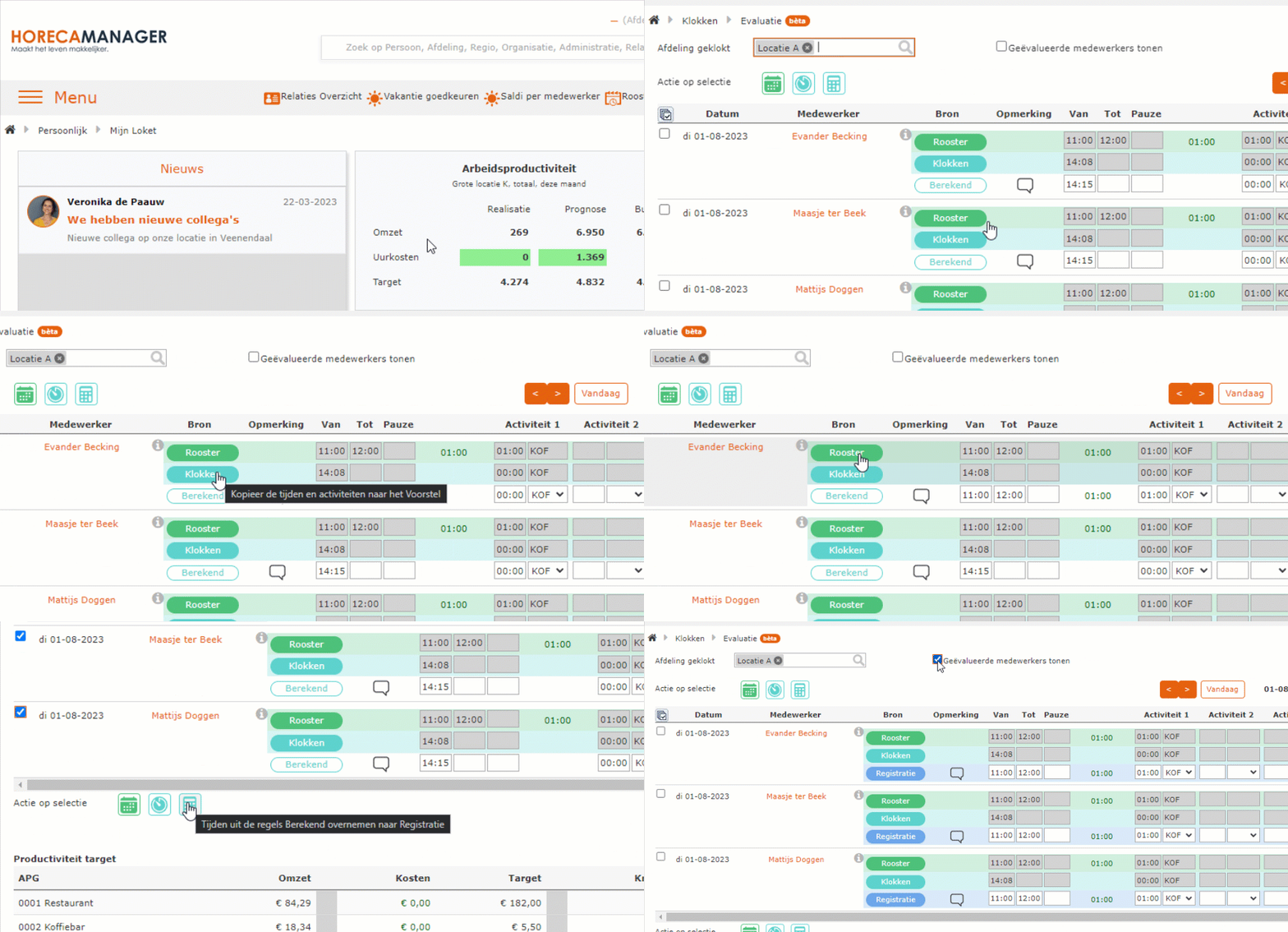
De pagina waarop je kloktijden kan evalueren (Aan-Afwezigheid > Klokken > Evaluatie) was toe aan een update met meer functionaliteiten om het jou makkelijker te maken. Daarom hebben wij een geheel nieuwe pagina gemaakt o.b.v. het voorbeeld Uren > Evaluatie. In dit artikel leggen wij jou uit hoe deze werkt en hoe jij dit het beste kan gebruiken. Hiermee ben jij in staat om sneller de kloktijden in te zien en goed te keuren! 

Pagina: Klokken > Evaluatie

Algemene toelichting #

Op deze pagina heb je alle functionaliteiten tot je beschikking om snel de geklokte tijden goed te keuren, zoals je ze ook gewend bent van de reeds bestaande pagina (Afdeling) Aan-Afwezigheid > Klokken > Evaluatie). Deze pagina heeft dezelfde functionaliteiten en meer in een fris jasje. Hieronder leggen we je uit wat je op deze pagina allemaal kan doen.

Wat kan je op de pagina doen? 

Deze pagina is bedoeld om de geklokte uren van de medewerkers goed te keuren of aan te passen naar wat jij juist acht en daarmee naar de urenregistratie door te zetten. Op deze pagina kan je alleen deze tijden goedkeuren en niet handmatig de urenregistratie vullen. Wil je dit wel tegelijk doen? Gebruik dan de pagina: Uren Evaluatie.

Wat is er nu extra bijgekomen?

  • Je hoeft niet meer eerst de juiste afdeling op te zoeken in de zoekbalk, maar kan dat gewoon op deze pagina kiezen.
  • Je kan nu een aantal regels aanklikken en voor die geselecteerde regels in 1 keer dezelfde actie uitvoeren.
  • Je kan nu met de datum selector ook een hele week selecteren, zodat je in 1 keer op dezelfde pagina de hele week kan verwerken.
  • Je kan nu bij het goedkeuren van de kloktijden ook het Arbeidsproductivitet dashboard zien van de gekozen afdeling, zodat je direct kan meekijken of de gewerkte uren ook binnen de gestelde targets van de afdeling blijven.

Handleiding voor correct gebruik #

  1. Navigeer naar de pagina Klokken > Evaluatie
  2. Selecteer de gewenste afdeling waarvoor jij de kloktijden wilt goedkeuren
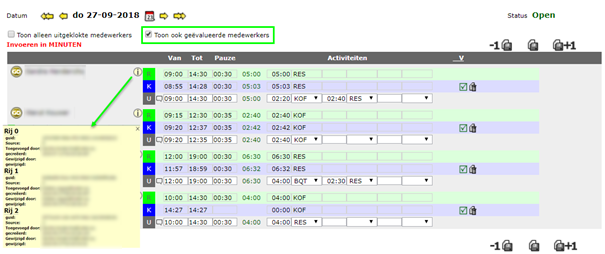
  3. Kies of jij eventueel ook al de reeds geëvalueerde medewerkers getoond wilt krijgen
  4. Kies de juiste datum met de datum selector, of zelfs de hele week. De pijltjes laten je door de dagen of weken heen gaan. Klik je op ‘vandaag’, dan krijg je alleen de geklokte uren van vandaag te zien.
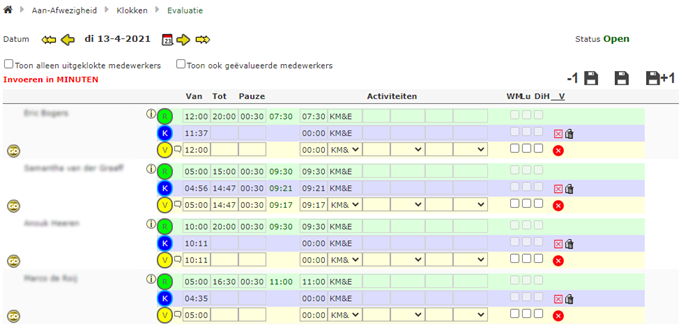
  5. In de Rooster regel tonen wij of er een rooster was opgesteld voor de betreffende medewerker. Klik op de header om deze tijden door te zetten naar de registratie regel.
  6. In de Klokken regel tonen wij wat de werkelijke kloktijden waren waarop de medewerker heeft in- en uitgeklokt. Als het veld ’tot’ leeg blijft, is er niet uitgeklokt. Klik op de header om deze tijden door te zetten naar de registratie regel.
  7. In de Berekend regel komt het goed te keuren voorstel te staan, op basis van de klok-instellingen die zijn vastgesteld. De berekend regel kan jij dus overzetten naar de registratie regel door er op te klikken.
  8. In de Registratie regel komt de definitieve registratie te staan nadat de geklokte uren zijn goedgekeurd. De regel wordt nog niet getoond als dit nog niet is gebeurd. Heb je vanuit stap 5, 6 of 7 de tijden doorgezet, dan komen die tijden in de registratie regel te staan.
  9. Met het kruisje kan je de kloktijd afhandelen en daarmee verbergen uit het overzicht zonder deze over te nemen naar de urenregistratie. Dit gebruik je in de regel als er foutief is geklokt: onjuist meerdere keren in en uitklokken bijvoorbeeld.
  10. Met de vinkboxjes voor elke regel kan je meerdere regels selecteren om één handeling voor uit te voeren. Hiervoor kan je kiezen uit 3 knopjes;
  11. Met deze button kan je punt 5 (doorzetten van het rooster naar de registratie regel) voor alle geselecteerde medewerkers uitvoeren.
  12. Met deze button kan je punt 6 (doorzetten van de geklokte tijden naar de registratie regel) voor alle geselecteerde medewerkers uitvoeren.
  13. Met deze button kan je punt 7 (doorzetten van de voorgestelde tijden, o.b.v. van de kloktijden) voor alle geselecteerde medewerkers uitvoeren.
  14. Als je alle regels hebt doorlopen en goed heb staan, sla je met de ‘Opslaan’ button alles op en zet je al jouw evaluaties (oftewel alle gevulde registratie regels) door naar de urenregistratie.
  15. Met de juiste rechten krijg je onder het evaluatiescherm het dashboard Arbeidsproductiviteit inzichtelijk, waarmee je direct kan bekijken of deze afdeling binnen de gestelde AP targets is gebleven. Dit dashboard is gelijk aan het ingestelde AP dashboard in de App Prestatie van de gekozen afdeling. De inhoud wordt in dit Help artikel uitgelegd.

Tips voor gebruik #

  • Maak gebruik van de multiselect bij het controleren: loop ieder medewerker na, zet het vinkje (#10 in de uitleg) en kies aan het einde wat je ermee gaat doen (#11 t/m #13 in de uitleg)
  • Het is altijd prettig om in een vast ritme de kloktijden te evalueren. Wij raden aan om dat dagelijks te doen. Je lijst met goed te keuren medewerkers is dan niet al te lang, je weet nog precies wat er gebeurd is en bent er dan ook zo mee klaar. Een hele week nalopen zorgt al snel voor veel meer (denk) werk en dat helpt niet met het up-to-date houden van je data!
  • Wil je meer weten rondom het klokken, kijk dan eens op deze pagina. 

Wat vond je van dit artikel? Laat het ons weten, dan kunnen we verbeteren waar dat nodig is!

  • Blij
  • Normaal
  • Verdrietig

Deel dit artikel:

  • Facebook
  • X
  • LinkedIn
Inhoudsopgave
  • Algemene toelichting
  • Handleiding voor correct gebruik
  • Tips voor gebruik

Handige links
  • Inschrijven nieuwsbrief
  • Contact
    Contactinformatie

    Baron de Coubertinlaan 6 unit 11
    2719 EL Zoetermeer
    Zuid-Holland

    +31 (0) 10 218 98 66
    info@staff.nl

    Copyright 2025 © Staff Support B.V.
    • Home
    • Artikelen
      • Before you start
      • Communicatie en informatie
      • Personeel en organisatie
      • Planning en uren
      • Financieel
      • Relatiebeheer
      • Prestatie
      • Koppelingen
      • Beheer
    • Veiligheid