

Is een medewerker niet langer werkzaam voor jouw organisatie? In dit artikel lichten we toe hoe je een medewerker uit dienst kan melden. Zo blijven je rapporten overzichtelijk en breng je externe partijen direct op de hoogte!
Pagina: Persoonlijk → Werkgeverloket → Basis
Algemene toelichting #
Je meldt een medewerker uit dienst in het systeem om dit digitaal te verwerken in jouw eigen administratie, de opzegging automatisch aan te leveren aan externe partijen (zoals de salarisadministratie) en de medewerker te verbergen in jouw rapportages en overzichten vanaf het moment dat de medewerker niet langer in dienst is. Alle historie van de medewerker zal worden bewaard en worden verborgen.
Handleiding voor correct gebruik #
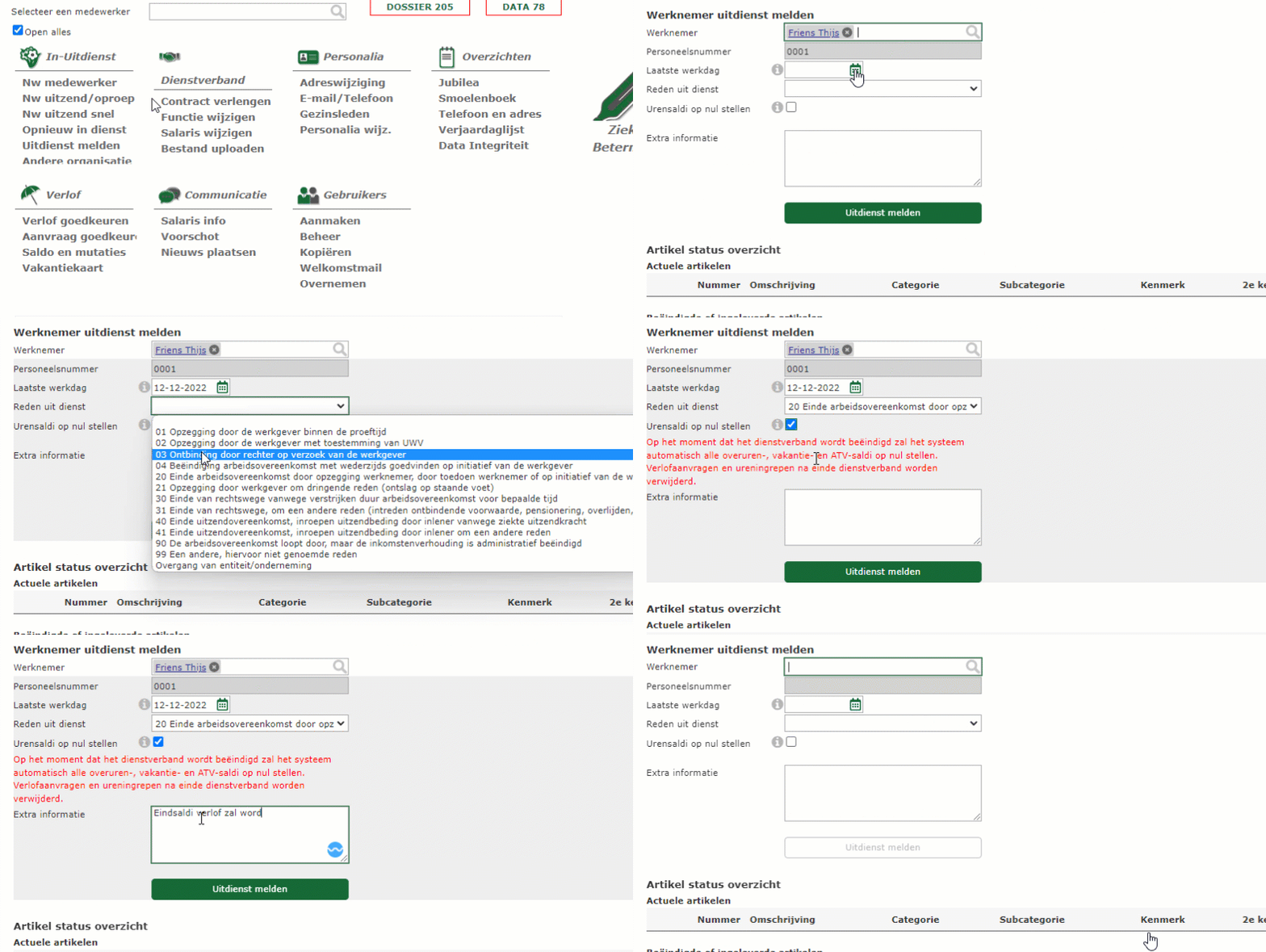
- Klik onder In-Uitdienst op de knop Uitdienst melden
- Voer de velden in
- Druk op Uitdienst melden
Legenda #
| Item | Usercase |
| Werknemer | De naam van de medewerker die je uitdienst gaat melden |
| Personeelsnummer | Het personeelsnummer van de medewerker ter controle |
| Laatste werkdag | Hier geef je de laatste werkdag van de medewerker op, alle geregistreerde uren / roosters na deze datum zullen automatisch worden verwijderd. |
| Reden uit dienst | Hier geef je de reden van uitdiensttreding op voor administratieve doeleinden. Is dit niet gewenst? Selecteer dan simpelweg reden 99. |
| Urensaldi op nul stellen | Deze optie maakt op de uitdienst datum een tegenboeking op het velrofsaldi (VAK, ATV en TVT) zodat deze op nul uitkomen. Bekijk de tegenboeking op de pagina Uren > Registratie > Ingrepen. Hier is dus direct inzichtelijk hoeveel uren er nog aan de medewerker moeten worden uitbetaald (of moeten worden ingehouden van op het laatste salaris). |
| Extra informatie | Hier kan je een opmerking opgeven welke je op een later moment terug kan lezen bij het raadplegen van dit oud-personeelslid. |
Tips voor gebruik #
- Wil je een medewerker na uitdienst melden opzoeken? Volg dan de stappen in het artikel Hoe vind ik inactieve items? (Medewerker, afdeling, administratie, etc.).
- Werk je met artikelen? Controleer dan voordat je iemand uitdienst meldt onder Artikel status overzicht of de medewerker nog artikelen heeft die hij in moet leveren. Is dit het geval? Wacht dan met uit dienst melden en handel dat eerst af (Artikelen inleveren op de pagina Artikelen) alvorens de medewerker alsnog uit dienst te melden.
- Gaat de medewerker enkel uit dienst bij één van jouw organisaties en gaat deze direct beginnen bij een andere organisatie? Kies dan in het werkgeverloket voor “Andere organisatie” om de medewerker direct in dienst te melden bij de juiste organisatie en indien gewenst de openstaande verlofsaldi over te nemen.
Opnieuw in dienst #
Komt een oud medewerker opnieuw in dienst? In dit artikel lichten we toe hoe je een medewerker opnieuw in dienst kan nemen. Zo heb je al je informatie over de medewerker op 1 plek en blijven jouw gegevens overzichtelijk
Pagina: Persoonlijk > Werkgever loket > Opnieuw in dienst
Algemene toelichting #
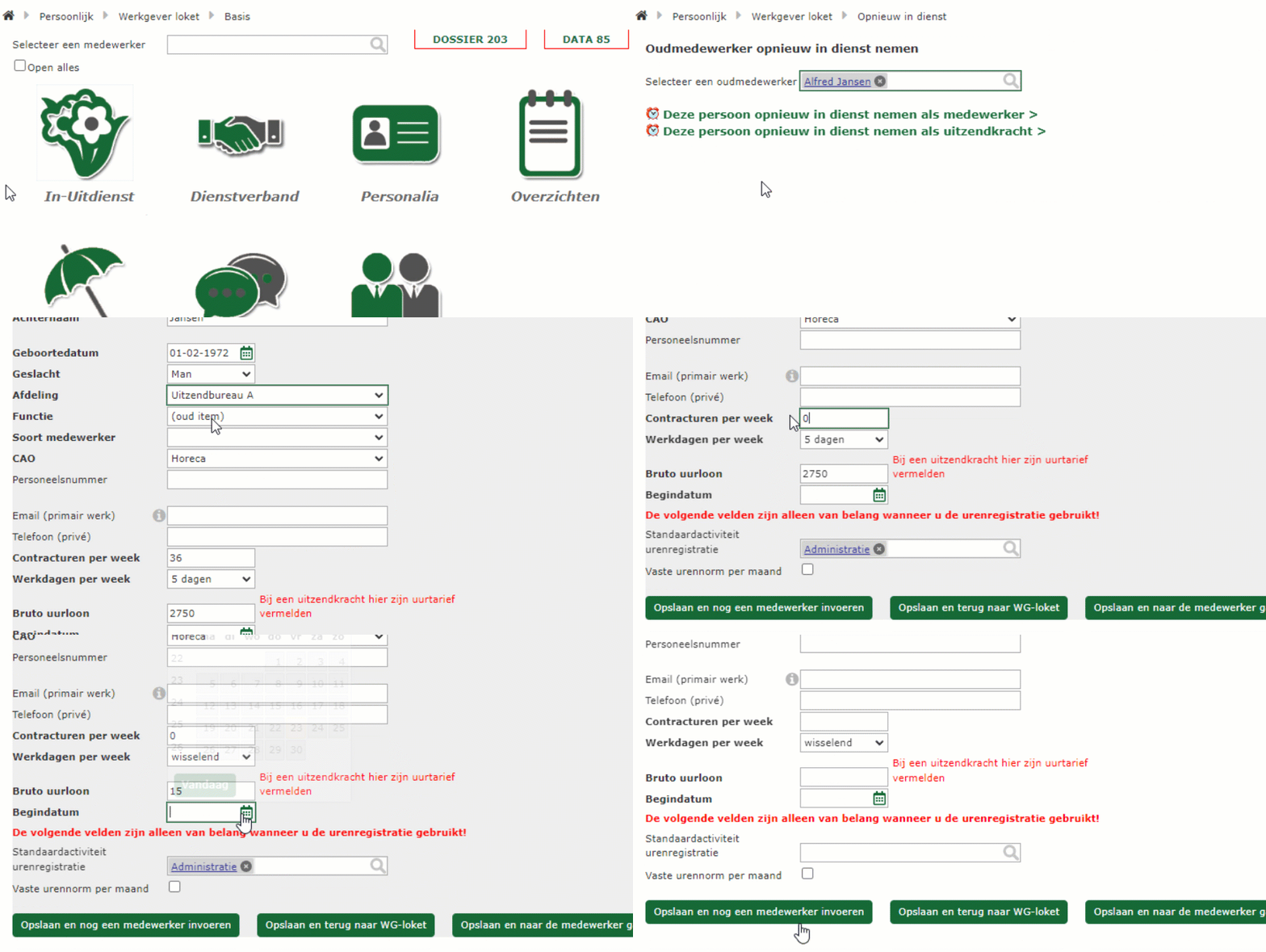
Op de pagina Opnieuw in dienst selecteer je werknemers van wie het dienstverband in het verleden is afgelopen. Aan de hand van de eerder opgeslagen gegevens is het eenvoudig om de medewerker opnieuw in dienst te nemen, zo vult het systeem alle al bekende gegevens automatisch in, dat scheelt jou dus het opnieuw opvoeren van alle personeelsgegevens!
Op deze pagina kun je kiezen om de oud-medewerker als normale medewerker of als uitzendkracht in dienst te nemen. In de praktijk komt het geregeld voor dat een uitzendkracht na een periode als vaste werknemer in dienst komt.
Handleiding voor correct gebruik #
- Raadpleeg de pagina
- Selecteer of je de medewerker opnieuw in dienst wil nemen als medewerker of uitzendkracht
- Doorloop de wizard
- Klik op Opslaan en nog een medewerker invoeren indien je handmatig nog een medewerker op wil voeren of Opslaan en naar de medewerker gaan om de medewerker direct te raadplegen.
- Wil je nog een medewerker opnieuw in dienst nemen? Herhaal dan alle stappen vanaf stap 1.
Medewerker per ongeluk uit dienst (herstellen) #
Heb je een medewerker per ongeluk uit dienst gemeld en wil je dit terugdraaien? In dit artikel lichten we toe hoe en waar je dit kan doen. Zo heb je altijd jouw personeelsdossiers op orde!
Algemene toelichting #
Het uit dienst melden van een medewerker doet 3 belangrijke dingen;
- Het verbergt de medewerker vanaf de uit dienst datum
- Het verwijdert alle geregistreerde uren en roosteringen vanaf de uit dienst datum
- Het verwijdert alle ingrepen (verloftoekenningen) vanaf de uit dienst datum
Uit dienst medewerker opzoeken #
- Selecteer boven de zoekbalk de context Persoon
- Druk in de lege zoekbalk op Enter
- Zet het vinkje Alles tonen aan
- Zoek de gewenste medewerker op
Verwijderen uit dienst datum #
- Navigeer naar de pagina Algemeen > Dienstverband > Stam
- Verwijder de datum uit het veld Uit dienst uitvoeren op en sla de wijziging op
Terugzetten einddatum contract #
- Navigeer naar de pagina Algemeen > Dienstverband > Contracten
- Open het laatste contract
- Pas de Einde contract datum aan naar wat het moet zijn (deze mag ook leeg blijven) en sla de wijziging op.
Herstellen ingrepen #
Het herstellen van de automatisch toegekende uren is gelukkig erg simpel, volg hiervoor de handelingen uit het volgende artikel: Verlofuren opnieuw verstrekken.
Waren er handmatige ingrepen uitgevoerd? (Om bijvoorbeeld additionele uren toe te kennen of in mindering te brengen) Dan zullen deze handmatig opnieuw moeten worden ingevoerd. Deze kunnen na verwijderen niet worden hersteld.
Herstellen gebruikersaccount #
Had de medewerker een gebruikersaccount om mee in te loggen in het systeem? Dan is deze bij de uit dienst melding automatisch gelimiteerd in zijn inzage. Op deze manier voorkomen we dat uit dienst personeel per abuis nog bij functionaliteiten kan in Staff waar ze niet langer bij mogen. De inzage is na uit dienst melding gelimiteerd tot inzage in de loonstroken.
Om dit te verhelpen dien je de gebruikersgroepen en rollen onder het account van de medewerker weer te activeren. Hoe je dit doet kan je teruglezen in de volgende artikelen;
In deze artikelen kan je exact terugvinden hoe je een rol en gebruikersgroep activeert en deactiveerd. (Vinkje aan/uit). Zorg er voor dat alle groepen en rollen weer op actief staan om de staat van het account te herstellen.
Herstellen urenregistratie / rooster #
Na het verwijderen van uren en roosteringen is het helaas niet mogelijk deze te herstellen. Deze zullen handmatig opnieuw moeten worden ingevoerd. Hieronder een aantal handige tips om dit makkelijker te maken;
- Gaat het om een medewerker met vaste uren? Gebruik dan Uren registreren over een langere periode om gemakkelijk de uren in te voeren over een langere periode. Gebruik in dit geval de gelijke tool Rooster vullen over een langere periode om hetzelfde te doen voor het rooster.
- Moet je de uren handmatig invoeren? Gebruik dan Uren evaluatie [bèta] om voor alleen de gewenste medewerker een overzicht te creëren van de lege urenregistratie voor de gewenste periode. Zo kan je gemakkelijker vanuit één overzicht de uren vullen. Vergeet niet af en toe op te slaan om je werk veilig te stellen, dit gebeurt niet automatisch.