

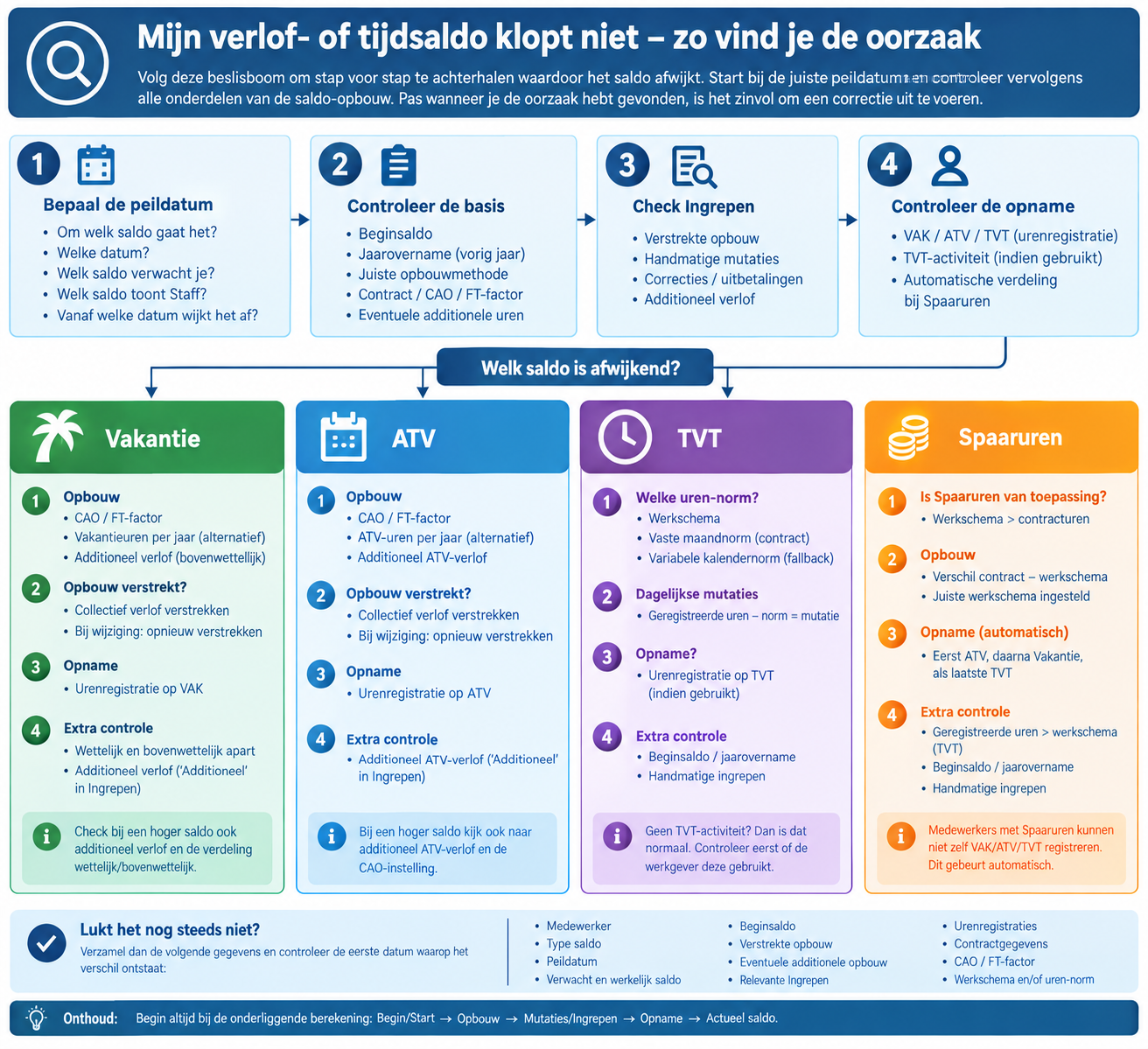
Mijn verlof- of tijdsaldo klopt niet – zo vind je de oorzaak #
Een medewerker ziet een ander verlof- of tijdsaldo dan verwacht. Waar komt het verschil vandaan?
In Staff wordt een saldo opgebouwd uit verschillende onderdelen. Om een onverwacht saldo te onderzoeken, is het belangrijk om niet direct een correctie toe te voegen, maar eerst vast te stellen welk onderdeel van de berekening afwijkt.
In de basis geldt:
Begin/Start + Opbouw – Opname = actueel saldo op de gekozen peildatum
Afhankelijk van het soort saldo kan de manier waarop de opbouw en opname ontstaan verschillen.
In dit artikel leggen we uit hoe je de oorzaak systematisch kunt vinden voor:
- Vakantie
- ATV
- TVT
- Spaaruren
Uitgebreide beslisboom 👇
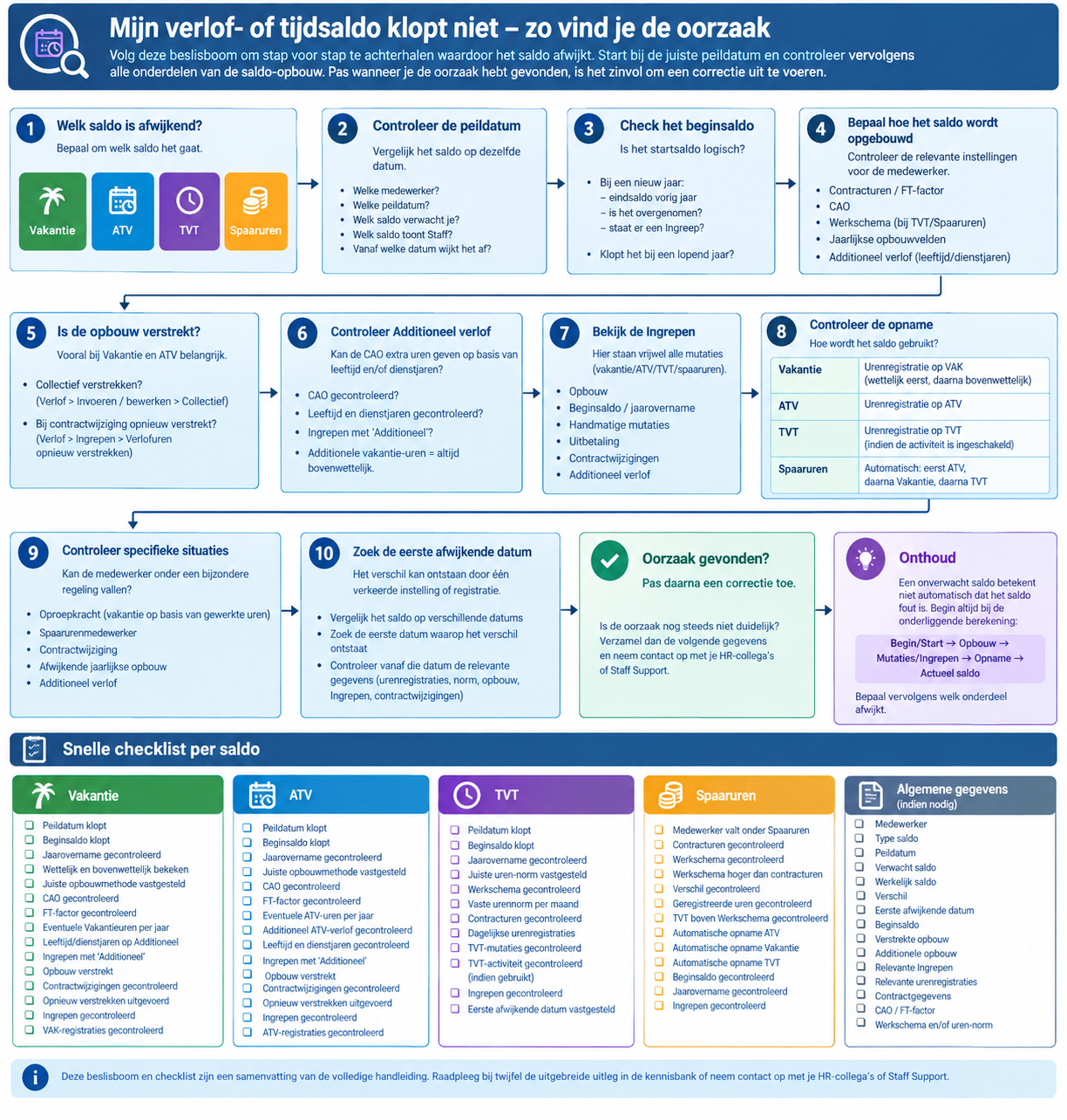
1. Begin altijd met de juiste peildatum #
Controleer eerst voor welke datum je het saldo bekijkt.
Een saldo kan in de loop van het jaar veranderen door nieuwe opbouw, urenregistraties, mutaties en een eventuele jaarovergang. Een saldo dat op de huidige datum correct is, kan bijvoorbeeld op een eerdere datum nog een afwijking hebben gehad.
Bepaal daarom:
- Om welke medewerker gaat het?
- Om welk saldo gaat het?
- Op welke peildatum wordt het saldo bekeken?
- Welk saldo verwacht je?
- Welk saldo toont Staff?
- Vanaf welke datum wijkt het saldo af?
Tip: als je de eerste datum waarop het saldo afwijkt kunt vinden, wordt het vaak veel eenvoudiger om de oorzaak te achterhalen.
2. Begrijp eerst waar een saldo uit bestaat #
Bij het onderzoeken van een saldo kijk je altijd naar dezelfde hoofdonderdelen:
- Begin/Start – het saldo waarmee de periode begint.
- Opbouw – wat gedurende de periode aan het saldo wordt toegevoegd.
- Ingrepen/mutaties – handmatige wijzigingen of andere saldo-mutaties.
- Opname – wat van het saldo wordt gebruikt.
Niet ieder saldo gebruikt deze onderdelen op precies dezelfde manier.
Vooral bij TVT en Spaaruren wijkt de werking af van de reguliere Vakantie- en ATV-logica.
3. Controleer de pagina Ingrepen #
De pagina Ingrepen is een belangrijke eerste controle bij een onverwacht saldo.
Op Ingrepen worden vrijwel alle onderdelen van het Vakantie- en ATV-saldo vastgelegd, met uitzondering van de reguliere opnames. Ook bij andere saldi kunnen hier relevante mutaties terug te vinden zijn.
Op Ingrepen vind je onder andere:
- verstrekte opbouw;
- beginsaldi;
- overgenomen saldo uit een vorig jaar;
- handmatige correcties;
- opboekingen en afboekingen;
- bijvoorbeeld mutaties vanwege het uitbetalen van saldo;
- additioneel verlof.
Alle Opbouw heeft een record op Ingrepen.
Ook wanneer een saldo van het vorige jaar wordt overgenomen naar het nieuwe jaar, wordt hiervoor een record op Ingrepen aangemaakt.
Meer informatie over Ingrepen vind je in het artikel over Ingrepen.
Belangrijk: zie je een onverwacht saldo? Controleer dan altijd of er een Ingreep is die het verschil verklaart voordat je een nieuwe correctie toevoegt.
4. Controleer een jaarovergang #
Een saldo kan aan het begin van een nieuw jaar worden overgenomen uit het vorige jaar.
Dit gebeurt niet automatisch.
Het overnemen van saldi gebeurt via:
Verlof > Invoeren / bewerken > Collectief > Collectief saldi overnemen
Dit geldt voor:
- Vakantie
- ATV
- TVT
- Spaaruren
De overname wordt vervolgens als een record op Ingrepen vastgelegd.
Is het beginsaldo onverwacht? #
Controleer dan:
- Wat was het eindsaldo van het vorige jaar?
- Is het saldo daadwerkelijk overgenomen?
- Welke waarde is overgenomen?
- Staat de overname als Ingreep geregistreerd?
- Zijn er daarna nog handmatige mutaties uitgevoerd?
Een fout die aan het begin van het jaar ontstaat, kan anders gemakkelijk worden aangezien voor een probleem in de opbouw of opname van het huidige jaar.
5. Vakantie #
Bij Vakantie is er onderscheid tussen:
- Wettelijk vakantieverlof
- Bovenwettelijk vakantieverlof
Bij het opnemen van vakantie wordt altijd eerst het wettelijke saldo gebruikt en daarna het bovenwettelijke saldo.
Het wettelijke saldo kan daardoor niet negatief worden. Het bovenwettelijke saldo kan wel negatief worden.
5.1 Hoe wordt Vakantie opgebouwd? #
Voor vaste medewerkers met contracturen wordt de reguliere opbouw bepaald op basis van:
- de CAO-instelling die aan het contract gekoppeld is;
- de FT-factor (fulltime factor).
Er kan echter op het contract een alternatieve jaarlijkse opbouw zijn ingevuld:
- Vakantieuren per jaar
- ATV-uren per jaar
Wanneer deze velden zijn ingevuld, overrulen ze de reguliere opbouw.
Dit kan bijvoorbeeld worden gebruikt voor afwijkende situaties zoals onbetaalde stages.
Controleer daarom eerst welke opbouwmethode van toepassing is #
Controleer bij een afwijkend vakantiesaldo:
- Is de medewerker een vaste medewerker met contracturen?
- Is er een alternatieve waarde ingevuld bij Vakantieuren per jaar?
- Zo niet: welke CAO is aan het contract gekoppeld?
- Wat is de FT-factor?
- Komt de berekende jaarlijkse opbouw overeen met wat daadwerkelijk is verstrekt?
5.2 Additioneel verlof vanuit de CAO #
Naast de reguliere verlofopbouw kan een CAO additioneel verlof bevatten.
Sommige CAO’s kennen extra Vakantie- en/of ATV-uren voor medewerkers die bijvoorbeeld:
- een bepaalde leeftijd hebben bereikt;
- een bepaald aantal dienstjaren hebben.
De CAO die bij het Contract van de medewerker is geselecteerd, bepaalt of dergelijke additionele uren van toepassing zijn.
Additionele vakantie-uren #
Additionele Vakantie-uren zijn altijd bovenwettelijke vakantie-uren.
Deze uren worden meegenomen in de Opbouw van de medewerker. Een medewerker kan daardoor meer Vakantie opbouwen dan je op basis van alleen de reguliere CAO-opbouw zou verwachten.
Hoe herken je additioneel verlof? #
Additioneel verlof is terug te vinden op de pagina Ingrepen.
De betreffende ingreep is herkenbaar aan de tekst:
‘Additioneel’
in de omschrijving van de ingreep.
Controle bij een onverwacht hoge opbouw #
Verwacht je dat een medewerker minder Vakantie zou moeten hebben opgebouwd dan daadwerkelijk het geval is?
Controleer dan:
- Welke CAO aan het Contract is gekoppeld.
- Of de medewerker op basis van leeftijd en/of dienstjaren recht heeft op additioneel verlof.
- Of er een Ingreep met ‘Additioneel’ in de omschrijving aanwezig is.
- Of deze additionele uren onderdeel zijn van de verstrekte Opbouw.
Let op: additionele vakantie-uren zijn altijd bovenwettelijk.
5.3 Opbouw wordt handmatig verstrekt #
De opbouw van Vakantie moet in Staff worden verstrekt.
Het systeem berekent dus niet automatisch achteraf een nieuwe opbouw wanneer bijvoorbeeld het contract wordt gewijzigd.
Voor een hele organisatie kan de opbouw worden verstrekt via:
Verlof > Invoeren / bewerken > Collectief > Collectief verlof verstrekken
Hier kan onder andere Opbouw Vakantie worden toegevoegd.
Let op bij contractwijzigingen #
Een wijziging van bijvoorbeeld:
- contracturen;
- CAO;
- FT-factor;
- andere contractgegevens die invloed hebben op de opbouw
zorgt niet automatisch voor een herberekening van eerder verstrekte opbouw.
De brongegevens kunnen dus correct zijn, terwijl de medewerker nog oude verstrekte opbouw heeft.
Als een contractwijziging invloed heeft op de opbouw, kan HR de opbouw opnieuw laten berekenen via:
Verlof > Invoeren / bewerken > Ingrepen > Verlofuren opnieuw verstrekken
Controleer dit dus altijd wanneer een medewerker gedurende het jaar een contractwijziging heeft gehad.
5.4 Vakantie opnemen #
Vakantie wordt opgenomen door improductieve uren op activiteit VAK te registreren.
Controleer bij een afwijkend vakantiesaldo daarom de urenregistratie.
Een registratie op VAK wordt eerst ten laste gebracht van het resterende wettelijke saldo. Is dat saldo op, dan wordt het meerdere ten laste gebracht van het bovenwettelijke saldo.
Voorbeeld #
Een medewerker heeft:
- 4 uur wettelijk verlof;
- 20 uur bovenwettelijk verlof.
De medewerker registreert 8 uur VAK.
Dan wordt:
- 4 uur wettelijk opgenomen;
- 4 uur bovenwettelijk opgenomen.
Het wettelijke saldo wordt daardoor 0 en het bovenwettelijke saldo wordt 16 uur.
5.5 Vakantie vervalt niet automatisch #
Een belangrijk aandachtspunt is de wettelijke verval- en verjaringsregeling.
In Staff vervalt geen enkel saldo automatisch.
Het bereiken van een wettelijke vervaldatum betekent dus niet dat Staff het saldo automatisch afboekt.
Pas wanneer de werkgever ervoor kiest om saldo bij een medewerker te laten vervallen, wordt dit verwerkt.
Meer informatie over het verschil tussen wettelijk en bovenwettelijk verlof vind je in het artikel over wettelijk en bovenwettelijk verlof.
5.6 Vakantie voor oproepkrachten #
Voor oproepkrachten wordt Vakantie op een andere manier opgebouwd.
De vakantieopbouw kan worden gebaseerd op de gewerkte uren.
Hiervoor wordt de functionaliteit gebruikt:
Verlof > Invoeren / bewerken > Collectief > Oproep-VAK
Controleer bij een oproepkracht met een onverwacht vakantiesaldo daarom niet alleen de contractgegevens, maar vooral:
- de gewerkte uren;
- de via Oproep-VAK verstrekte vakantie;
- eventuele Ingrepen;
- het beginsaldo/overgenomen saldo.
6. ATV #
ATV werkt grotendeels volgens dezelfde principes als Vakantie, maar de opname gebeurt via de urenregistratie op activiteit ATV.
6.1 Hoe wordt ATV opgebouwd? #
Voor vaste medewerkers met contracturen wordt de reguliere opbouw bepaald door:
- de CAO-instelling;
- de FT-factor.
Ook hier kan een alternatieve jaarlijkse opbouw zijn ingevuld via:
ATV-uren per jaar
Wanneer deze waarde is ingevuld, wordt de reguliere berekening hiermee overschreven.
Controleer daarom eerst welke opbouwmethode voor de medewerker van toepassing is.
6.2 Additioneel ATV-verlof #
Ook voor ATV kan een CAO additionele uren kennen, bijvoorbeeld op basis van leeftijd en/of dienstjaren.
Controleer bij een onverwacht hoge ATV-opbouw daarom:
- Welke CAO aan het Contract is gekoppeld.
- Of de medewerker op basis van de CAO recht heeft op additionele ATV-uren.
- Of er op Ingrepen een mutatie met ‘Additioneel’ in de omschrijving staat.
- Of deze uren onderdeel zijn van de opbouw.
6.3 ATV-opbouw moet worden verstrekt #
ATV-opbouw wordt handmatig verstrekt.
Voor een collectieve verstrekking:
Verlof > Invoeren / bewerken > Collectief > Collectief verlof verstrekken
Kies hierbij de opbouw voor ATV.
Net als bij Vakantie wordt eerder verstrekte opbouw niet automatisch opnieuw berekend wanneer bijvoorbeeld contracturen, CAO of FT-factor worden gewijzigd.
Bij een wijziging die invloed heeft op de opbouw kan HR de opbouw opnieuw laten verstrekken via:
Verlof > Invoeren / bewerken > Ingrepen > Verlofuren opnieuw verstrekken
6.4 ATV opnemen #
ATV wordt opgenomen door uren te registreren op activiteit ATV.
Controleer bij een onverwacht ATV-saldo daarom de urenregistratie.
Een goede controlevolgorde is:
- Klopt het beginsaldo?
- Klopt de verstrekte ATV-opbouw?
- Zijn additionele uren correct verwerkt?
- Zijn er andere Ingrepen?
- Zijn de geregistreerde ATV-uren correct?
- Vanaf welke datum ontstaat het verschil?
7. TVT #
TVT werkt anders dan Vakantie en ATV.
TVT wordt gedurende het jaar dynamisch opgebouwd op basis van de urenregistratie en de uren-norm.
Per dag wordt gekeken naar het verschil tussen de geregistreerde uren en de geldende norm.
Voorbeeld #
Bij een norm van 8 uur:
- 9 geregistreerde uren → +1 uur TVT
- 6 geregistreerde uren → -2 uur TVT
De dagelijkse TVT-mutatie is daarmee:
Geregistreerde uren – uren-norm = TVT-mutatie
Meer informatie over de werking van uren-normen vind je in het artikel over uren-normen.
7.1 Welke uren-norm geldt? #
Bij het onderzoeken van een TVT-saldo moet je eerst vaststellen welke norm voor de medewerker geldt.
Staff gebruikt hiervoor de volgende volgorde:
1. Norm volgens werkschema #
Als er een werkschema is ingesteld, wordt de norm volgens het werkschema gebruikt.
2. Vaste maandnorm #
Als er geen werkschema is ingesteld, wordt gekeken naar het contract.
Wanneer Vaste urennorm per maand is aangevinkt, wordt de vaste maandnorm gebruikt.
3. Variabele kalendernorm #
Als er geen werkschema is en Vaste urennorm per maand niet is aangevinkt, wordt de variabele kalendernorm gebruikt.
Daarbij worden de contracturen per week omgerekend naar een dagelijkse norm:
Contracturen per week ÷ 7 = dagelijkse norm
Controleer dus altijd eerst: #
- Is er een werkschema?
- Zo ja, klopt dit werkschema?
- Zo nee, staat Vaste urennorm per maand aan?
- Zo nee, welke contracturen per week zijn ingesteld?
7.2 TVT-opname #
Naast de dynamische TVT-mutaties kan er ook sprake zijn van opname van TVT.
Dit gebeurt door uren te registreren op activiteit TVT.
Niet iedere werkgever gebruikt deze activiteit. Het ontbreken van TVT-registraties is daarom niet automatisch een probleem.
Controleer eerst of de organisatie de activiteit TVT daadwerkelijk gebruikt.
Als de activiteit wordt gebruikt, controleer dan:
- welke uren op TVT zijn geregistreerd;
- op welke datum;
- of deze uren als opname van het TVT-saldo moeten worden gezien.
7.3 TVT controleren: aanbevolen volgorde #
Bij een afwijkend TVT-saldo:
- Controleer het beginsaldo.
- Controleer of er een saldo uit het vorige jaar is overgenomen.
- Bepaal de geldende uren-norm.
- Controleer de urenregistratie per dag.
- Bereken waar nodig het verschil tussen registratie en norm.
- Controleer eventuele urenregistratie op activiteit TVT.
- Controleer Ingrepen.
- Zoek de eerste datum waarop het saldo afwijkt.
Een TVT-probleem zit dus niet noodzakelijk in één losse mutatie. Een verkeerde norm of een urenregistratie op een bepaalde dag kan ervoor zorgen dat het saldo vanaf die datum structureel afwijkt.
8. Spaaruren #
Spaaruren zijn een bijzondere vorm van TVT binnen Staff.
Deze functionaliteit wordt gebruikt bij medewerkers waarbij het Werkschema hoger is ingesteld dan de wekelijkse contracturen.
Het verschil tussen de contracturen en het Werkschema wordt toegevoegd aan het saldo Spaaruren.
Voorbeeld #
Een medewerker heeft:
- 32 contracturen per week;
- een Werkschema van 36 uur per week.
Het verschil is 4 uur per week.
Deze 4 uur worden toegevoegd aan het saldo Spaaruren.
8.1 Spaaruren en TVT #
Spaaruren en TVT hangen nauw met elkaar samen.
Voor Spaarurenmedewerkers geldt:
- het verschil tussen Contracturen en Werkschema vormt de basis voor Spaaruren;
- geregistreerde uren boven het Werkschema leveren TVT op.
Spaaruren zijn daarmee een verbijzondering van TVT binnen Staff.
Bij het onderzoeken van een saldo moet je daarom goed onderscheid maken tussen:
Contracturen → Werkschema → Spaaruren
en
Geregistreerde uren boven Werkschema → TVT
8.2 Geen handmatige VAK-, ATV- of TVT-registraties #
Een belangrijk verschil met reguliere medewerkers is dat Spaarurenmedewerkers niet handmatig uren kunnen registreren op:
- VAK;
- ATV;
- TVT.
Staff verwerkt dit automatisch op de juiste activiteit.
Bij het opnemen van uren wordt het saldo in deze volgorde aangesproken:
- ATV
- Vakantie
- TVT
Dit betekent dat je bij een Spaarurenmedewerker niet op zoek moet gaan naar handmatig ingevoerde VAK-, ATV- of TVT-uren om een opname te verklaren. De verdeling wordt door Staff automatisch uitgevoerd.
8.3 Spaaruren controleren #
Bij een onverwacht Spaarurensaldo controleer je:
- Zijn de juiste contracturen ingesteld?
- Is het juiste Werkschema ingesteld?
- Is het Werkschema hoger dan de contracturen?
- Klopt het verschil tussen contracturen en Werkschema?
- Zijn de geregistreerde uren correct?
- Zijn er uren boven het Werkschema geregistreerd die TVT veroorzaken?
- Is ATV automatisch aangesproken?
- Is daarna Vakantie aangesproken?
- Is daarna TVT aangesproken?
- Zijn er relevante Ingrepen?
- Is er een saldo uit het vorige jaar overgenomen?
De uitgebreide uitleg over Spaaruren vind je in de handleiding Spaaruren.
9. Contractwijzigingen: een veelvoorkomende oorzaak #
Een belangrijke oorzaak van onverwachte saldi is een wijziging in het contract gedurende het jaar.
Denk bijvoorbeeld aan:
- meer of minder contracturen;
- een gewijzigde FT-factor;
- een andere CAO;
- een gewijzigd Werkschema;
- een andere uren-norm.
Let hierbij goed op het verschil tussen de huidige instellingen en de eerder verstrekte opbouw.
Een wijziging van contractgegevens betekent niet automatisch dat eerder verstrekte Opbouw Vakantie of ATV opnieuw wordt berekend.
Daarom kan de situatie ontstaan dat:
de contractgegevens vandaag correct zijn, maar de verstrekte verlofopbouw nog gebaseerd is op de oude situatie.
Controleer bij een contractwijziging daarom altijd of de opbouw opnieuw verstrekt moet worden via:
Verlof > Invoeren / bewerken > Ingrepen > Verlofuren opnieuw verstrekken
10. De complete diagnosevolgorde #
Gebruik bij ieder onverwacht saldo onderstaande volgorde.
Stap 1 – Welk saldo is afwijkend? #
Bepaal of het gaat om:
- Vakantie;
- ATV;
- TVT;
- Spaaruren.
Stap 2 – Controleer de peildatum #
Zorg dat je het saldo op dezelfde datum vergelijkt.
Stap 3 – Controleer het beginsaldo #
Is het startsaldo logisch?
Bij een nieuw jaar:
- controleer het eindsaldo van het vorige jaar;
- controleer of het saldo is overgenomen;
- controleer de betreffende Ingreep.
Stap 4 – Bepaal hoe het saldo wordt opgebouwd #
Controleer de gegevens die voor de medewerker van toepassing zijn:
- contracturen;
- CAO;
- FT-factor;
- Werkschema;
- uren-norm;
- jaarlijkse opbouwvelden;
- eventuele additionele uren.
Stap 5 – Controleer of de opbouw daadwerkelijk is verstrekt #
Voor Vakantie en ATV is dit extra belangrijk.
Een correcte contractinstelling betekent niet automatisch dat de juiste opbouw al aan het saldo is toegevoegd.
Stap 6 – Controleer Additioneel verlof #
Controleer bij een onverwacht hoge opbouw of de CAO recht geeft op additionele uren op basis van bijvoorbeeld:
- leeftijd;
- dienstjaren.
Controleer vervolgens Ingrepen op een omschrijving met ‘Additioneel’.
Voor additionele vakantie-uren geldt dat deze altijd bovenwettelijk zijn.
Stap 7 – Controleer Ingrepen #
Zoek naar:
- handmatige opboekingen;
- afboekingen;
- correcties;
- uitbetalingen;
- jaarovername;
- verstrekte opbouw;
- additioneel verlof.
Stap 8 – Controleer de opname #
Afhankelijk van het saldo:
| Saldo | Controleer de opname via |
|---|---|
| Vakantie | Urenregistratie op activiteit VAK |
| ATV | Urenregistratie op activiteit ATV |
| TVT | Urenregistratie op activiteit TVT, indien de werkgever deze activiteit gebruikt |
| Spaaruren | Automatische verwerking; eerst ATV, daarna Vakantie, daarna TVT |
Stap 9 – Controleer specifieke medewerkerlogica #
Controleer of de medewerker onder een bijzondere situatie valt, bijvoorbeeld:
- oproepkracht;
- Spaarurenmedewerker;
- contractwijziging;
- afwijkende jaarlijkse opbouw;
- additioneel verlof.
Stap 10 – Zoek de eerste afwijkende datum #
Kun je het verschil nog steeds niet verklaren?
Vergelijk dan het saldo op verschillende momenten en zoek de eerste datum waarop het verwachte en werkelijke saldo uit elkaar lopen.
Vanaf die datum controleer je de relevante:
- urenregistraties;
- norm;
- opbouw;
- Ingrepen;
- contractwijzigingen.
Dit is vaak sneller dan alle mutaties van een heel jaar controleren.
11. Snelle checklist per saldo #
Vakantie #
☐ Peildatum klopt
☐ Beginsaldo klopt
☐ Jaarovername gecontroleerd
☐ Wettelijk en bovenwettelijk afzonderlijk bekeken
☐ Juiste opbouwmethode vastgesteld
☐ CAO gecontroleerd
☐ FT-factor gecontroleerd
☐ Eventuele Vakantieuren per jaar gecontroleerd
☐ Leeftijd en dienstjaren gecontroleerd op mogelijk Additioneel verlof
☐ Ingrepen met ‘Additioneel’ gecontroleerd
☐ Additionele vakantie-uren als bovenwettelijk verlof meegenomen
☐ Opbouw daadwerkelijk verstrekt
☐ Contractwijzigingen gecontroleerd
☐ Eventueel opnieuw verstrekken uitgevoerd
☐ Ingrepen gecontroleerd
☐ VAK-registraties gecontroleerd
☐ Wettelijk verlof eerst aangesproken, daarna bovenwettelijk
ATV #
☐ Peildatum klopt
☐ Beginsaldo klopt
☐ Jaarovername gecontroleerd
☐ Juiste opbouwmethode vastgesteld
☐ CAO gecontroleerd
☐ FT-factor gecontroleerd
☐ Eventuele ATV-uren per jaar gecontroleerd
☐ CAO gecontroleerd op mogelijk Additioneel ATV-verlof
☐ Leeftijd en dienstjaren gecontroleerd
☐ Ingrepen met ‘Additioneel’ gecontroleerd
☐ Opbouw daadwerkelijk verstrekt
☐ Contractwijzigingen gecontroleerd
☐ Eventueel opnieuw verstrekken uitgevoerd
☐ Ingrepen gecontroleerd
☐ ATV-registraties gecontroleerd
TVT #
☐ Peildatum klopt
☐ Beginsaldo klopt
☐ Jaarovername gecontroleerd
☐ Juiste uren-norm vastgesteld
☐ Werkschema gecontroleerd
☐ Vaste urennorm per maand gecontroleerd
☐ Contracturen gecontroleerd
☐ Dagelijkse urenregistraties gecontroleerd
☐ TVT-mutaties gecontroleerd
☐ TVT-activiteit gecontroleerd, indien gebruikt
☐ Ingrepen gecontroleerd
☐ Eerste afwijkende datum vastgesteld
Spaaruren #
☐ Medewerker valt onder Spaaruren
☐ Contracturen gecontroleerd
☐ Werkschema gecontroleerd
☐ Werkschema is hoger dan contracturen
☐ Verschil tussen contract en Werkschema gecontroleerd
☐ Geregistreerde uren gecontroleerd
☐ TVT boven het Werkschema gecontroleerd
☐ Automatische opname ATV gecontroleerd
☐ Automatische opname Vakantie gecontroleerd
☐ Automatische opname TVT gecontroleerd
☐ Beginsaldo gecontroleerd
☐ Jaarovername gecontroleerd
☐ Ingrepen gecontroleerd
12. Als je de oorzaak nog steeds niet vindt #
Als het saldo na bovenstaande controles nog steeds niet verklaarbaar is, verzamel dan eerst de volgende informatie:
- medewerker;
- type saldo;
- peildatum;
- verwacht saldo;
- werkelijk saldo;
- verschil tussen verwacht en werkelijk;
- eerste datum waarop het verschil ontstaat;
- beginsaldo;
- verstrekte opbouw;
- eventuele additionele opbouw;
- relevante Ingrepen;
- relevante urenregistraties;
- contractgegevens;
- CAO/FT-factor;
- Werkschema en/of uren-norm, indien van toepassing.
Met deze gegevens kan veel gerichter worden vastgesteld waar in de saldo-opbouw het verschil ontstaat.
Belangrijkste uitgangspunt #
Een onverwacht verlof- of tijdsaldo betekent niet automatisch dat het saldo zelf fout is.
Begin altijd bij de onderliggende berekening:
Begin/Start → Opbouw → Mutaties/Ingrepen → Opname → Actueel saldo
Bepaal vervolgens welk onderdeel afwijkt.
Pas wanneer duidelijk is waardoor het verschil ontstaat, is het zinvol om een correctie uit te voeren.