


Dit artikel gaat over het schrijven en beheren van nieuwsberichten op het Staff platform. Deze nieuwsberichten zijn bedoeld om alle medewerkers binnen geselecteerde afdelingen, regio’s of organisaties te informeren over belangrijke updates in het bedrijf. De nieuwsberichten zijn voor de medewerkers zichtbaar in hun Workforce Medewerker App op mobiel en in hun online portal op de pagina Mijn Berichten.
Rechten #
Vrijwel alle gebruikers zijn geautoriseerd om nieuwsberichten te ontvangen, maar je hebt bijzondere rechten nodig om nieuwsberichten te schrijven en te bewerken. Die functionaliteit is alleen toegankelijk voor gebruikers met rollen F21: Nieuws onderhouder of Berichten: Nieuws (bewerken). Hiernaast heeft de gebruiker ook rechten nodig voor de organisatorische eenheden om ervoor te zorgen dat een afdelingsmanager alleen maar berichten kan plaatsen voor de eigen afdeling en niet voor het hele bedrijf.
Nieuw bericht plaatsen #
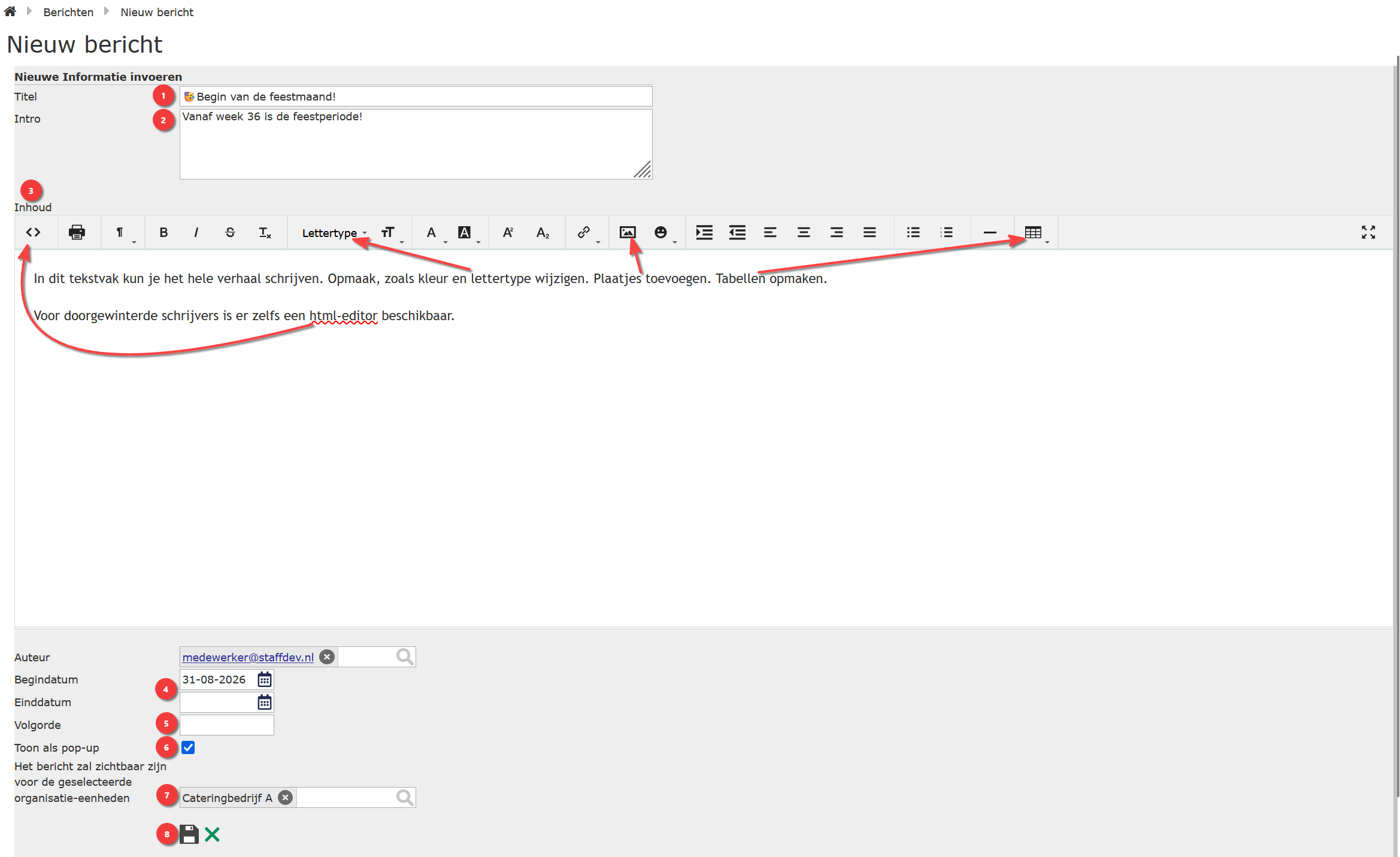
Om een nieuw bericht te plaatsen ga je naar het menu Berichten en kies je voor ‘Nieuw bericht’. Op de pagina die nu in beeld komt, kun je meteen aan de slag.
- De Titel van het bericht komt altijd bovenaan het bericht te staan.
- De Intro is een vorm van subtitel en kun je gebruiken om een korte inleiding te geven. (niet verplicht)
- De Inhoud bevat alle tekst, afbeeldingen en opmaakt van het nieuwsbericht.
- De Begindatum en Einddatum bepalen de periode waartussen het nieuwsbericht zichtbaar is voor de medewerkers.
- De Volgorde bepaalt hoe hoog dit bericht in de lijst staat. Het systeem sorteert op volgorde en daarna op datum. Laat leeg om het nieuwste bericht altijd bovenaan te zetten.
- De optie Toon als pop-up zorgt ervoor dat het bericht bij medewerkers direct naar voren komt wanneer zij inloggen. De medewerker is verplicht om op ‘Ok begrepen’ te klikken om het nieuwsbericht te sluiten.
- De selectie voor Organisatorische eenheden bepaalt voor welke afdelingen (lees medewerkers onder deze afdelingen) het bericht zichtbaar wordt.
- Opslaan.
Bijlagen toevoegen #
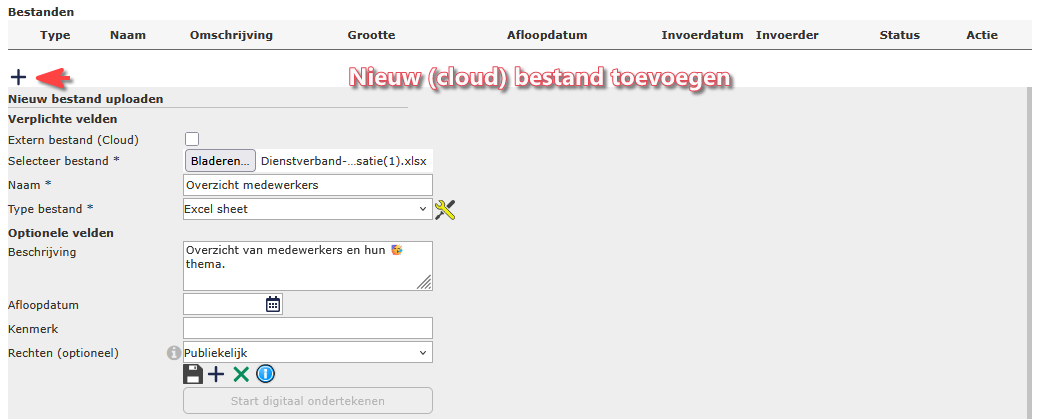
Je kunt bijlagen toevoegen aan berichten, maar dat is pas mogelijk nadat je het bericht hebt opgeslagen. Ga als volgt te werk.
- Navigeer naar pagina Overzicht in het menu Berichten.
- Klik het bericht aan dat je wil bewerken.
- Scrol onder het bericht naar Bestanden.
- Klik op het de ’toevoegen’ knop.
- Voeg het bestand naar keuze toe.
- Opslaan.
Bericht bewerken #
Een bericht bewerken doe je op dezelfde manier als eerder beschreven bij het toevoegen van een bijlage.
- Navigeer naar pagina Overzicht in het menu Berichten.
- Klik het bericht aan dat je wil bewerken.
- Voer de gewenste wijzigingen uit en sla op.
💡Let op: van een bewerkt bericht ontvangt de medewerker geen nieuwe notificatie. Alleen van de eerste keer plaatsen gaat een notificatie uit.
Veelgestelde vragen #
Bij het aanmaken of bewerken van een nieuwsbericht zet je het vinkje aan bij de optie ‘Toon als pop-up’. Dit zorgt ervoor dat dit nieuwsbericht meteen als eerste in beeld komt wanneer de medewerker inlogt.
Gebruik hiervoor de optie ‘Het bericht zal zichtbaar zijn voor de geselecteerde organisatie-eenheden’. Selecteer hier alle organisatorische eenheden waarvoor het bericht zichtbaar moet worden. Sla die ene afdeling over en zo wordt het bericht zichtbaar voor iedereen -behalve voor die ene afdeling-.