Ga naar inhoud
Staff HelpStaff Help
  • Home
  • Artikelen
    • Before you start
    • Communicatie en informatie
    • Personeel en organisatie
    • Planning en uren
    • Financieel
    • Relatiebeheer
    • Prestatie
    • Koppelingen
    • Beheer
  • Releases
  • Veiligheid
  • Contact

Start hier

10
  • Welkom bij Staff Support!
  • Wachtwoord resetten
  • Inloggen
  • Tweestap authenticatie
  • Navigeren
  • Notificaties
  • Mijn Profiel
  • Favorieten
  • Workforce App
  • Begrippenlijst

Communicatie en informatie

25
  • Introductie Communicatie & Informatie
  • Dashboards
    • Introductie Dashboards
  • Signalen
    • Introductie Signalen
    • Verjaardag signaal
  • Loketten
    • Introductie Loketten
    • Widget Bonus
    • Loketsjablonen
    • Werkgever loket
    • Manager loket
    • Medewerker loket
    • Buienradar widget
  • Agenda
    • Introductie Agenda
  • Berichten
    • Introductie Berichten
    • Bericht personeelszaken
  • Taken
    • Introductie Taken
    • Taken overzicht
    • Snelinvoer supportaak
    • Supporttaken overzicht
  • Rapporten
    • Introductie Rapporten
    • Mijn rapporten
    • Raadplegen
    • Gemiddelde besteding
    • Adressenlijst
    • Projectrapportage
    • Exporteren gegevens

Personeel en organisatie

71
  • Introductie Personeel & Organisatie
  • Organisatie
    • CAO rekenregels
    • CAO voor hospitality
    • Competenties
  • Sollicitaties
    • Sollicitaties
  • Medewerkers
    • Introductie Medewerkers
    • Welkomstmail
    • Nieuwe medewerker
    • Aanmaken sjablonen
    • Documenten uploaden
    • Salarisstroken en jaaropgaven
    • Wijziging kostprijs
    • Medewerker uurkosten
    • Correspondentie
    • Loonhuis invoeren
    • Medewerker aanpassen
    • Salaris wijzigen
    • Collectieve salarisverhoging
    • Ex.en im. doorbelasting
    • Voorschot
    • Mailadres wijzigen
    • Communicatiemiddelen
    • Jubileum berekening
    • Gratis Maaltijd
    • Adres aanpassen
    • Salariscommunicatie
    • Adressenlijst
    • Loonheffingskorting
    • HR Cockpit
    • Personalia
    • HR Cockpit – Verloop
    • Uitzendkrachten
    • Min-Maxers
    • Lage WW-Premie
    • Vakkrachten
    • Afdeling aanpassen
    • Medewerker uit dienst
    • FAQ’s
    • Overgang organisatie
    • Reiskosten
    • Werkschema
    • Functie wijzigen
    • Functioneren & Evaluaties
    • Vaardigheden beheren
    • Nieuwsberichten
    • Salaris informatie
    • Medewerkerkaart
    • Medewerkers Totaal
  • Dienstverband
    • Contractwijziging
  • Verzuim
    • Introductie Verzuim
    • Overzicht Verzuim
    • Verzuimkaart en vakantiekaart
  • Artikelen
    • Introductie Artikelen
    • Artikelen overzicht
    • Artikel toevoegen
    • Artikel wijzigen
    • Artikel inleveren
    • Medewerker(s) aan een artikel toewijzen
    • Artikel aan medewerker toewijzen
  • Bestanden
    • Introductie Bestanden
    • Overzicht filetypes
    • Standaard documenten
    • Ontbrekende bestanden
    • Bestanden Totaal
  • Bonus
    • Introductie Bonus
    • Bonus verwerken
    • Bonus op basis van omzet
    • Bonus Totaal
  • Declaraties
    • Introductie Declaraties
    • Download: Handleiding
  • Mobiliteit
    • Introductie Mobiliteit

Planning en uren

63
  • Introductie Planning & Uren
  • Verlof
    • Introductie Verlof
    • Inrichten
    • Collectieve handelingen
    • Goedkeuren
    • Verlofstatus
    • Verlofmanager
    • Verlof aanvragen
    • Opnieuw verstrekken
    • Verjaringsoverzicht
    • Wettelijk en bovenwettelijk
    • Min-Maxers
    • Verlof Totaal
  • Beschikbaarheid
    • Introductie Beschikbaarheid
    • Doorgeven besch.
    • Vastzetten en sluiten
    • Dagoverzicht
    • Weekoverzicht
  • Planning
    • Introductie Planning
    • Personenrooster
    • Personenrooster 4w.
    • Dienstenrooster
    • Roosteren Flex
    • Perioderoosteren
    • Mijn Rooster
    • Dienst extern uitvragen
    • Sjablonen
    • Rusttijden
    • Diensten inrichten
    • Diensten ruilen
    • Open diensten (inschrijven)
    • Slaapdiensten
    • Regiokracht/Flexkracht
    • Automatisch roosteren
    • Naar de urenregistratie
  • Klokken
    • Introductie Klokken
    • Inrichting
    • Klokken via de app
    • In- en uitklokken
    • Evaluatie
  • Uren
    • Introductie Uren
    • Uitbetalen TVT
    • Uren op afdeling
    • Uren persoonsniveau
    • Uren per periode
    • Uren consultancy
    • Activiteiten legenda
    • Instellingen
    • Overzicht Uren
    • Uren Totaal
    • Medewerkers inlenen/uitlenen
    • Spaaruren
    • Uren fiatteren
    • Nachttoeslag
    • Reiskosten
    • Mijn uren
    • Uren normen
    • Inrichting uren
    • FAQ’s
    • TVT-uren
    • Verloningsrapportage
    • Inzoomen
    • Uren evaluatie

Financieel

47
  • Introductie Financieel
  • Administraties
    • Administraties deactiveren
  • Omzet
    • Introductie Omzet
    • Omzet prestatie
    • Automaatregistratie
    • Omzetprognose
    • Omzet ontwikkeling
    • Gemiddelde besteding
    • Omzet budget
    • Omzetregistratie inrichting aanpassen
    • Omzet Totaal
    • Aanmaken grootboekrekeningnummer
    • Grootboekrekeningnummer betaalwijze wijzigen met terugwerkende kracht
    • Grootboekrekeningnummer koppelen aan bestaande klantspecifieke betaalwijze
    • Grootboekrekeningnummer koppelen aan bestaande algemene (MaxCC) betaalwijze
    • Klantspecifieke betaalwijze aanmaken
    • Omzetgroep aanmaken
    • Grootboekrekeningnummer betaalwijze wijzigen (per datum)
    • Omzetregistratie
    • Omzet invoeren (uitgebreide toelichting)
    • Omzetregistratie import logs verwijderen
    • Omzetgroep/betaalwijze toevoegen aan kassa
    • Uitlezen registratie cockpit
    • Kantoorkas totaal
    • Kantoorkas automatisch overnemen bij jaarovergang
  • Inkoop
    • Introductie Inkoop
    • Externe doorleveringen
    • Inkopen importeren (koppeling Sligro)
    • Inkoopgroep
    • Inkoop koppeling (Sligro, Delegate, Kovit)
    • Inkoop Totaal
    • Contante inkopen registreren
  • Facturatie
    • Facturatie van geregistreerde uren
    • Facturatie Totaal
    • Facturatie
    • Herinneringen en creditnota’s versturen
    • Aanmaken conceptfactuur obv factuurregels
    • Facturen
    • Facturatie inrichting en configuratie
    • Aanmaken losse conceptfactuur (BETA)
    • Factureren
    • Factureren debiteuren
    • Inrichten losse conceptfactuur (BETA)
    • Foutieve factuur verwijderen of crediteren
    • Taakfacturatie inrichten
    • Taakfacturatie
    • Abonnementsfacturatie

Relatiebeheer

13
  • Relaties
    • Introductie Relaties
    • Nieuwe relatie
    • Basisgegevens relatie
    • Facturatiegegevens
    • Gekoppelde relatie
    • Leverancier toevoegen
    • Bedrijfslogo
    • Relatie Totaal
  • Contactpersonen
    • Contactpersoon verbergen
    • Contactpersoon Totaal
  • Projecten
    • Introductie Projecten
    • Projectrapportage
    • Projecten Totaal

Prestatie

27
  • Prestatie
    • Introductie Prestatie
    • Prestatiegroep
    • Dag naar uren
    • APG Verschillen
    • APG target
    • Personeel budget instellingen
    • Bezettingsgraad
    • Regio-prestatie
    • Locatiebudgetsheet
    • Widget arbeidsprod.
    • Registratie prestatie
    • Registratie cockpit
    • Inkoopruimte
    • Budget Jaarverdeling
    • Inkoop budget (targets)
    • Regio-prestatie omzet
    • Regio-prestatie AP
  • Resultaat
    • Regio-prestatie resultaat
    • Resultaat
  • Brutowinstmarge
    • Introductie Brutow.marge
    • Widget
    • Target aanpassen
    • Instellingen
  • Productiviteit
    • Introductie Arbeidsproductiviteit
    • Omzetgroep toevoegen
    • Instellingen
    • Activiteit toevoegen

Beheer

45
  • Wachtwoordbeleid
  • Uitschakelen scrollen na verversen in Chrome
  • Logo aanpassen
  • Ik kan geen gebruiker aanmaken
  • Achteraf gebruikers aanmaken
  • Gebruiker aanmaken tijdens invoeren personeelslid
  • Aanmaken afdeling
  • Organisatiestructuur inrichten
  • Administratie Totaal
  • Locatie toevoegen d.m.v. kopiĂ«ren
  • Rol aanmaken voor een afdeling, regio of organisatie.
  • Aanmaken regio
  • Administratiegroepen toekennen en verwijderen
  • Gebruikersbeheer – Landingspage
  • Administratie toekennen en verwijderen
  • Rollen toekennen en verwijderen
  • Gebruikersgroepen toekennen en verwijderen
  • Tijdelijke gebruikersvervanging
  • Gebruikers overnemen
  • Gebruikersaccount deactiveren
  • Wachtwoord handmatig aanpassen voor een gebruiker
  • Uitgaande email voor een gebruiker blokkeren
  • Gebruikersnaam en gebruikers-email wijzigen
  • PrivĂ© artikelen
  • Inrichting exporteren/importeren
  • SMTP Server voor uitgaande mail instellen
  • Rolmatrix
  • Rechten
  • Raadplegen Rechten
  • Paginarechten
  • Gebruikersgroepen
  • Gebruiker overnemen
  • Feestdagen in de looncomponenten export Unit 4
  • Excel bestanden kunnen niet worden geopend
  • Ik krijg de melding “Uw login is gedeactiveerd”
  • Hoe vind ik inactieve / verborgen items zoals uit dienst medewerkers en oude locaties?
  • Signaal sjabloon aanpassen
  • Verjaardagslijst
  • Tariefhuis inrichten
  • Openingsdagen instellen
  • Digitaal Ondertekenen
  • Widget HACCP live
  • Connexie export
  • Widget ABC t.o.v. budget
  • Gebruiker Totaal

Koppelingen

23
  • NTF Kassa
  • Introductie Koppelingen
  • MEWS
    • MEWS omzetprognose
  • Sligro
    • Inkopen importeren (koppeling Sligro)
  • SNL
    • Kloktijden importeren vanuit de SNL kassa
  • Connexie
    • Connexie medewerker importeren in Staff
    • Exporteren uren naar Connexie
  • Nmbrs
    • Slaapdiensten en de verwerking hiervan in Nmbrs
    • Toekomstige medewerkers invoeren Nmbrs
    • Nmbrs account aanmaken voor koppeling met Staff
    • Koppeling: Nmbrs
    • Uren export Loket.nl en Nmbrs
    • Nmbrs: Handmatig stroken importeren
    • Nmbrs koppeling – Wat moet ik doen als klant?
  • Afas
    • Troubleshooten AFAS / Loket.nl missende medewerker
    • Troubleshooten AFAS / Loket.nl uit dienst datum niet verwerkt
    • AFAS Voorbeeld medewerkers
    • AFAS automaten omzet importeren
  • Temper
    • Koppeling: Temper
  • Countler
    • Countler (omzet)
  • Datafox
    • Klokken met een Datafox terminal (vingerscan)
    • De Aanwezigheid-Module i.c.m. Datafox
  • SD Worx
    • SD Worx koppeling
Categorieën bekijken
  • Home
  • Artikelen
  • Koppelingen
  • Nmbrs
  • Uren export Loket.nl en Nmbrs

Uren export Loket.nl en Nmbrs

Ryan

8 min leestijd

Wil jij ook gebruik maken van een uren export die alle benodigde gegevens voor een loonrun direct in het salarispakket plaatst? In dit artikel lichten we toe hoe je dit zelf kunt configureren en met je salarisadministrateur kan gaan testen. Zo ben je snel in staat om dit in te zetten voor jouw organisatie, veel tijd te winnen en fouten te voorkomen! 

Introductie #

Om de uren uit export uit Staff op de juiste plek in het beoogde salarispakket terecht te laten komen, dienen de activiteiten waarop de uren geboekt zijn voorzien te worden van de juiste codes. Deze codes zijn bekend bij de salarisadministrateurs en kan je zelf in Staff inrichten. Hierbij kan je ook onderscheid maken tussen het type medewerkers (oproep, parttime of vaste medewerker).

Stem dus heel goed af welke code in welke situatie toegepast moet worden voordat je wat gaat inrichten en testen. Het inrichten doe je op pagina Uren → Instellingen → Urenregistratie → Activiteitcodes

Als dit is ingericht zullen wij op de pagina’s Exports → NMBRS en Exports → Loket.nl de gegevens dusdanig tonen, voorzien van de juiste codes. Dit doen we zodat jullie nog eens kunnen controleren alvorens het te importeren in het salarispakket.

Dit importeren gebeurt rechtstreeks in het salarispakket, dit is reeds op een technisch niveau afgestemd tussen onze ontwikkelaars en die van de respectievelijke pakketten. Het gebeurd op de achtergrond dus daar valt in Staff niet veel aan te zien. Mogelijk dat er binnen jouw organisatie en bij jouw salarisdienstverlener unieke situaties gelden, die zorgen voor een afwijkende manier van importeren of aanleveren. Deze manieren van importeren zal je dan altijd goed moeten omschrijven en met Staff bespreken om vast te stellen wat de mogelijkheden hiervoor zijn.

Mapping van activiteitcodes #

Let op! Om de export te kunnen draaien moet altijd de opvolgende periode ook al zijn ingericht. Wil je 2023 m12 uitdraaien? Dan moet periode 2024 m01 ook al beschikbaar zijn. Is deze niet beschikbaar? Dan zal de export leeg blijven bij het opvragen van 2023 m12.

  1. Stem met je salarisadministrateur af op welke codes zij de uren aangeleverd willen krijgen
    1. Maak onderscheid in de types medewerkers
      1. Iedere type medewerker kan ervoor zorgen dat er een aparte codelijst ingericht moet worden indien hier aparte codes voor gelden!
    2. Maak onderscheid in de productieve uren (gewerkte uren) en improductieve activiteiten ( alle verlof en verzuim soorten)
    3. Zorg dat je samen helder hebt wanneer welke activiteit toegepast wordt en moet gaan worden
      TIP! Stuur de codelijst(en) zoals getoond op de pagina Activiteitcodes voor jouw salarispakket naar de salarisadministrateur om in te vullen.

      1. Dit kan met de export naar Excel button onderaan deze lijst.
      2. Heb je onvoldoende of onjuiste codelijsten? Neem dan contact op met Staff. Wij zullen deze na overleg indien nodig extra aanmaken.
        LET OP! Alle activiteiten waar uren op worden geboekt moeten een activiteitcode hebben. Is deze niet ingericht voor een activiteit waar op is geregistreerd? Dan zullen die uren (en toeslagen) niet worden getoond in de export.
  2. Zorg ervoor dat je de door de salarisadministrateur aangeleverde codes hebt ingericht op de juiste codelijst (zie Codelijst inrichten).
  3. Stel samen met je salarisadministrateur een test plan op, die de dagelijkse operatie en daadwerkelijke operatie niet in de weg zit.
    1. Het opvoeren van testmedewerkers op een incourante afdeling kan hierbij goed helpen.
    2. Iedere activiteit en ORT- en OWT-code dient apart ingevoerd te worden en te worden vergeleken met de output om er zeker van te zijn dat alles goed doorkomt.
    3. De export die dan gegenereerd wordt met die test data zal ook als test ingelezen moeten worden in het salarispakket. Dit doe je om te kunnen bepalen of die functionaliteit ook daadwerkelijk werkt.
    4. Na dit “droogtesten” zal er ook een test gedaan moeten worden met actuele data.
      TIP! Hierbij is het wellicht handig om alleen de export file te genereren en NIET de upload in het salarispakket daadwerkelijk te doen.

Codelijst inrichten #

Menu: Uren → Instellingen → Urenregistratie → Activiteitcodes
Benodigde rol: Uren: Activiteitcodes

  1. Ga naar de pagina Activiteitcodes  
  2. Selecteer de juiste codelijst en klik op Ververs codelijst om de gewenste lijst op te halen
  3. Voer in het Veld ‘Code’  de met je salarisadministrateur afgestemde code in
    Let op! Binnen NMBRS kan het zijn dat enkele codes negatief opgevoerd moeten worden. Zet hiervoor het vinkje in de box ‘Negatief’ aan, aan het einde van de regel.
  4. Sla deze lijst op
  5. Herhaal deze stappen voor iedere codelijst die jij nodig hebt
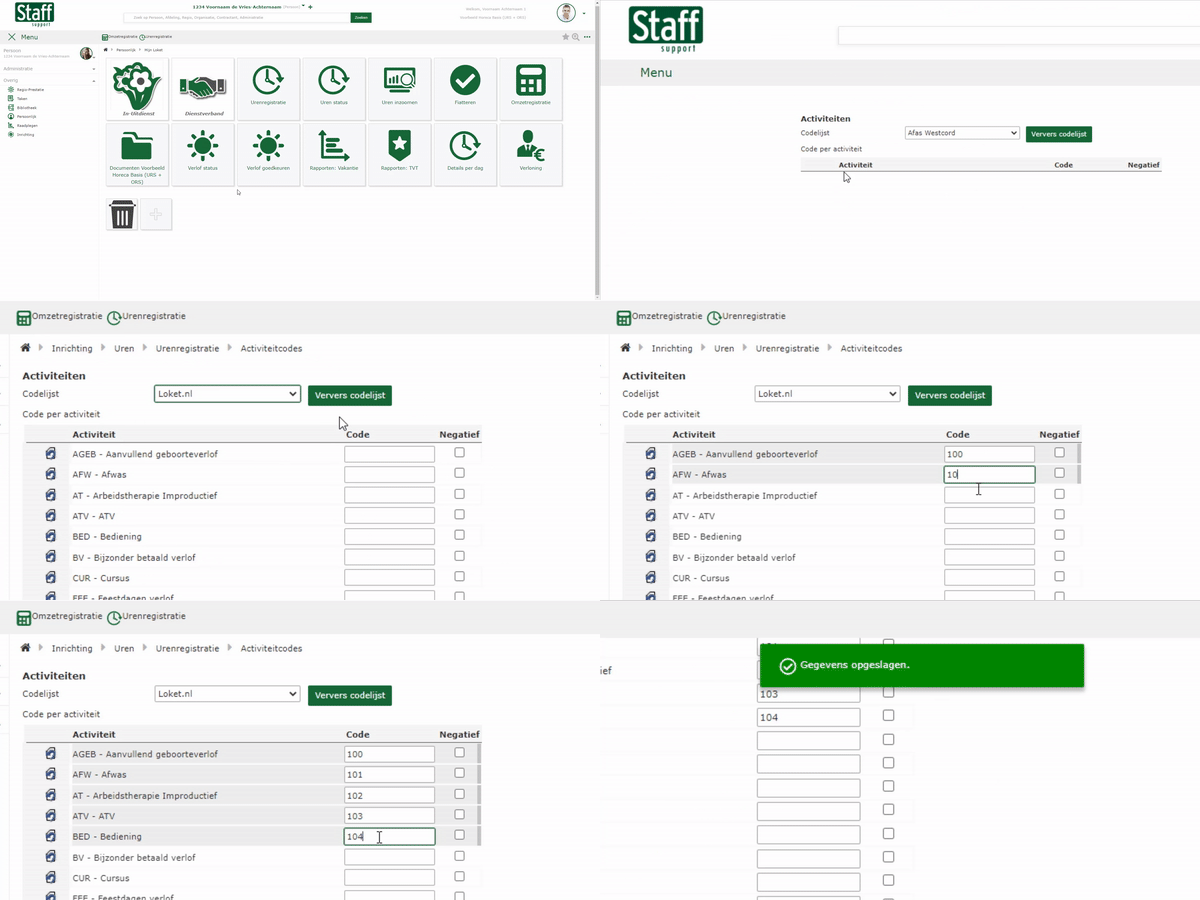
Let op! Iedere activiteit waar uren op worden geregistreerd moet worden voorzien van een activiteitcode. Is dit niet het geval? Dan zal je in de export “–code onbekend–” te zien krijgen onder de activiteit als indicatie dat je deze nog moet inrichten. Zie onderstaand voorbeeld. Het spreekt voor zich dat het niet mogelijk is de gegevens te importeren indien er activiteiten tussen staan zonder activiteitcode.

Testen #

Pagina 1: (Organisatie) Aan-afwezigheid → Uren → Exports → NMBRS
Pagina 2: (Organisatie) Aan-afwezigheid → Uren → Exports → Loket.nl
Benodigde rol: Nmbrs uren exporteur of Exports: Loket.nl 

Doorloop nu de stappen van het testplan dat je hebt opgesteld met de salarisadministrateur om ervoor te zorgen dat alle codes in de export naar voren komen en de import succesvol kan worden uitgevoerd. Exporteren naar salarispakketten NMBRS en Loket.nl


Loket.nl #

Op de export pagina genereer je het .csv bestand dat bedoeld is om te importeren in Loket.nl. Dit betreft de import Variabele Gegevens in Loket.

Hoe werkt dit? #

Staff is de bron van urenregistratie en bevat gegevens over de gewerkte uren, dagen, uren ziek en vakantie, etc. Ook berekent Staff op basis van de toeslagtabellen het aantal uren dat in aanmerking komt voor toeslag. Dit betreft Overwerktoeslag en Onregelmatigheidstoeslag.

Waar je nu naar kijkt geeft overzicht over de uren geregistreerd door medewerkers met een dienstverband binnen de geselecteerde organisatie. Met een druk op de knop ‘Exporteer als CSV’ kun je het .csv bestand downloaden naar jouw computer. Het bestand kun je vervolgens handmatig importeren in de software van Loket.nl.

Welke gegevens worden er gebruikt? #

  • Nummer salarisadmin, Personeelsnummer, Personeelsnr. Verloning, Naam personeelslid en Ploegnummer. Deze gegevens worden via de medewerker koppeling opgehaald uit Loket.nl en worden in Staff opgeslagen binnen de personeel dienstverbandgegevens. Deze kunnen bij uitzondering in Staff aangepast worden op pagina (Persoon) Algemeen > Dienstverband > Stam.
  • De kolommen Uren (gewerkt, vakantie, ziek etc.) hebben een componentnummer in Loket.nl, dit nummer moet ook in Staff zijn ingevoerd op pagina Inrichting > Uren > Urenregistratie > Activiteitcodes. De code voor Dagen gewerkt (SV-dagen) is standaard ‘181’.
  • De kolommen ORT- en OWT toeslag hebben ook een componentnummer in Loket.nl en dit nummer moet in Staff bestaan in de respectieve toeslagtabellen gekoppeld aan de CAO-rekenregels.

Handig om te weten! #

  • Geeft Loket.nl een fout bij het importeren van het bestand? Controleer dan de inhoud van het .csv bestand op de aanwezigheid van alfanumerieke tekens na de eerste regel. Alleen in de bovenste regel kunnen letters voorkomen, in de rest van het bestand is dit niet toegestaan.

Nmbrs export #

Het exporteren van Uren en Looncomponenten van Staff naar Nmbrs doe je op pagina Uren → Rapporten → Exports → Nmbrs.

In deze paragraaf leggen we uit wat de standaard instellingen en vinkjes zijn die je moet gebruiken bij het exporteren van uren en looncomponenten voor de verschillende medewerkertypen. Iedere organisatie kan zijn eigen regels en proces hanteren en je bent vrij om af te wijken van de default.

Looncomponenten #

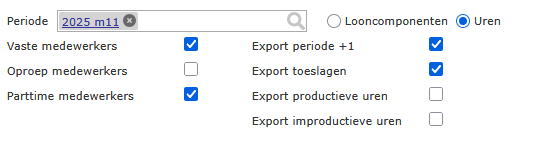
Voor Looncomponenten kun je standaard alle 3 medewerkertypen aanvinken. Meestal exporteer je de looncomponenten van vorige maand naar de volgende verloningsperiode, dat regel je met het vinkje “Export periode +1”. Dan stel je het in als onderstaande afbeelding.

Nmbrs export looncomponenten

Uren #

Hierna doe je de uren, hierin heb je onderscheid tussen oproepkrachten en medewerkers met vaste uren. Voor oproepkrachten exporteer je wel de gewerkte uren van de huidige periode, voor vaste medewerkers en parttime medewerkers niet.

Dat betekent dat je de exportsetting voor Oproepmedewerkers als onderstaande instelt:

Nmbrs export uren oproepmedewerkers
En voor vaste medewerkers en parttimers exporteer je alleen toeslagen. Meestal exporteer je de toeslagen van de vorige maand naar de volgende periode.
Dat betekent voor Vaste medewerkers en Parttime medewerkers de onderstaande setting:
Nmbrs export uren vast en parttime

⚡

Let op:

De hierboven beschreven standaard export instellingen hoeven niet altijd de beste te zijn of altijd aan te sluiten met de werkwijze van de salarisadministratie. Bij twijfels, vraag eerst aan de salarisadministratie hoe zij omgaan met het onderscheid tussen verlonen van de vaste medewerkers en oproepkrachten.

#

Changelog Nmbrs export #

Versie 2022.06 #

  • Toegevoegd zijn filters ‘Vaste medewerkers’, ‘Oproep medewerkers’ en ‘Parttime medewerkers’.
  • Toegevoegd zijn filters ‘Export periode +1’ en ‘Export alleen toeslagen’

Deze aanpassingen zijn gedaan om de export naar Nmbrs meer flexibel te maken. De exporteur heeft hiermee o.a. de mogelijkheid om de vaste- en parttime medewerkers afzonderlijk van de oproepmedewerkers te exporteren. En zodoende ook voor de vaste- en parttime medewerkers alleen de toeslagen te exporteren, waar voor oproepkrachten zowel uren én toeslagen geëxporteerd moeten worden.

Omdat filter ‘Export periode +1’ ingebouwd is in dit rapport, is deze optie bij Organisatie: Stam > Koppeling-informatie verwijderd.

Versie 2022.03 #

  • Aangepast is de radiobutton ‘Productieve uren’, deze is hernoemd naar ‘Uren’ en de export bevat zowel productieve- als improductieve activiteiten.
  • Vanuit ontwikkeling 395242 is het nu mogelijk om in te stellen of uren negatief in deze export getoond worden. De instelling hiervan doe je op pagina Inrichting>Uren>Urenregistratie>Activiteitcodes.

Versie 2021.07 #

Op deze pagina exporteer je uren en looncomponenten vanuit Staff naar Nmbrs. Hierbij wordt gebruik gemaakt van de Nmbrs API. De instellingen hiervan doe je op pagina Inrichting > Koppelingen en Organisatie > Stam.

Op deze pagina bestaat ook het vinkje ‘Export periode +1’, wanneer ingeschakeld zullen alle waardes met een periode +1 naar Nmbrs geĂ«xporteerd worden.  Voorbeeld: je kiest hier periode 2021 m04, dan worden de looncomponenten naar periode 5 in Nmbrs verstuurd.

Kolom Omschrijving
Personeelsnummer Staff personeelsnummer
ExternalId ID van de medewerker in Nmbrs. Geimporteerd uit Nmbrs, vastgelegd in Staff op Dienstverband > Stam.
Jaar Jaar
Periode Periode in Nmbrs
Code Looncode Nmbrs (voor inrichting in Staff zie: Inrichting > Uren > Urenregistratie > Activiteitcodes)
Aantal Aantal uren of looncomponenten
Kostenplaats Afdelingscode2 in Staff (niet verplicht, alleen als Nmbrs met kostenplaatsen is ingericht)
Oproep Medewerker in Nmbrs oproep Ja of Nee
Dagen Aantal dagen geregistreerd
id Volgnummer van deze export

Troubleshooting #

Toont de export in Staff geen gegevens? Controleer dan of de volgende periode wel in het systeem is aangemaakt. Dus als je een export wil maken van periode 2023m12 dan moet periode 2024m01 ook in het systeem bestaan.

TIPS: #

  • Het inrichten van deze codelijsten t.b.v. de exports moet uiteraard zeer zorgvuldig gebeuren. Helaas kan Staff hierin weinig betekenen, anders dan een doorgeefluik te zijn tussen de afdeling HR en de salarisadministrateur. Staff kiest er dan ook bewust voor om deze rol niet te vervullen. Indien er ondersteuning gewenst is op andere vlakken binnen dit proces kunnen wij hier uiteraard wel bij assisteren. Denk hierbij aan een testomgeving klaarzetten of ondersteunen hoe de juiste invoer gedaan moet worden om alles getest te krijgen. Als het om andere redenen wenselijk is dat Staff hier wel de lead in neemt, dan zal dat in overleg met de project- of accountmanager gebeuren. Gelieve dit in dat geval aan te vragen via support@staff.nl of door contact op te nemen met de project- of accountmanager.
Activiteitcodes, Export, Looncomponenten
Inhoudsopgave
  • Introductie
  • Mapping van activiteitcodes
  • Codelijst inrichten
  • Testen
    • Loket.nl
      • Hoe werkt dit?
      • Welke gegevens worden er gebruikt?
      • Handig om te weten!
  • Nmbrs export
    • Looncomponenten
    • Uren
    • Changelog Nmbrs export
      • Versie 2022.06
      • Versie 2022.03
      • Versie 2021.07
      • Troubleshooting
  • TIPS:

Deel dit artikel:

  • Facebook
  • LinkedIn

Was dit nuttig?

  • Blij
  • Normaal
  • Verdrietig

Handige links
  • Inschrijven nieuwsbrief
  • Contact
    Contactinformatie

    Baron de Coubertinlaan 6 unit 11
    2719 EL Zoetermeer
    Zuid-Holland

    +31 (0) 10 218 98 66
    info@staff.nl

    Copyright 2025 © Staff Support B.V.
    • Home
    • Artikelen
      • Before you start
      • Communicatie en informatie
      • Personeel en organisatie
      • Planning en uren
      • Financieel
      • Relatiebeheer
      • Prestatie
      • Koppelingen
      • Beheer
    • Releases
    • Veiligheid
    • Contact