


Met Urenregistratie leg je gewerkte uren eenvoudig vast en beheer je deze binnen het systeem. Een goede inrichting zorgt ervoor dat medewerkers hun uren correct kunnen registreren en verantwoordelijke managers deze efficiënt kunnen controleren en verwerken.
In dit artikel lees je welke rechten nodig zijn, welke instellingen vooraf moeten worden ingericht en welke werkwijze we adviseren voor het gebruik van Urenregistratie.
Benodigde rechten #
Onderstaande rollen geven toegang tot verschillende functionaliteiten binnen Urenregistratie. Zorg ervoor dat de betreffende gebruiker of gebruikersgroep deze rollen heeft toegewezen om de bijbehorende functionaliteiten beschikbaar te maken.
| Rol | Wat doet deze rol? |
|---|---|
| Uren: Overzicht | Geeft recht op de pagina Overzicht |
| Uren: Status urenregistratie | Geeft recht op de pagina Status urenregistratie |
| Uren: Urenregistratie medewerker | Geeft recht op de pagina Urenregistratie medewerker |
| Uren: Urenregistratie afdeling | Geeft recht op de pagina Urenregistratie afdeling |
| Uren: Evaluatie | Geeft recht op de pagina Evaluatie |
| Planning en uren: Tijdelijke medewerkers | Geeft recht om medewerkers van andere afdelingen in te lenen |
| URS5+AP: Urenregistratie AP targets kijker | Geeft recht op het vinkje ‘Toon prestatie productiviteit targets’ op pagina Urenregistratie afdeling |
| URS7: Urenregistratie afsluiten | Geeft recht op pagina Instellingen om per organisatie ‘Afsluitdatum urenregistratie’ in te voeren |
| URS8: Mag AFGESLOTEN urenregistraties wijzigen | Geeft recht om uren in te voeren en te bewerken in een afgesloten periode |
| Uren: Urenregistratie sluiten | Geeft recht op het slotje om één uren entry of afdeling te sluiten |
| URS12: Mag uren kopiëren van Roosteren naar URS | Geeft recht op de knop om uren uit het rooster te kopiëren |
| URS13: Urengoedkeurder | Geeft recht op het vinkje om uren goed te keuren |
| URS14: Goedgekeurde uren resetten | Geeft recht om goedgekeurde uren te bewerken |
| Uren: Activiteiten | Geeft recht op de instellingen-pagina Activiteiten (alleen bedoeld voor systeembeheerders met contractant-recht) |
| Uren: Perioden | Geeft recht op de instellingen-pagina Perioden (alleen bedoeld voor systeembeheerders met contractant-recht) |
| App: Mijn uren registreren | Geeft recht om mijn eigen uren te registreren (alleen in de mobiele Workforce App: Medewerker) |
| App: Mijn uren bekijken | Geeft recht om mijn eigen uren te bekijken (alleen in de mobiele Workforce App: Medewerker) |
Verplichte instellingen #
Voordat gebruikers uren kunnen registreren, moeten een aantal instellingen correct zijn ingericht. Controleer onderstaande instellingen en zorg dat deze zijn voltooid voordat je start met de urenregistratie.
1. Activiteiten #
Voor het registreren van uren wordt gebruikgemaakt van activiteiten. De omgeving wordt standaard ingericht met improductieve activiteiten voor bijvoorbeeld afwezigheidsregistratie. Zie voor meer informatie over de standaard improductieve activiteiten Activiteiten legenda.
De productieve activiteiten worden niet in alle gevallen standaard meegeleverd tijdens de implementatie. Wanneer deze ontbreken, moeten ze worden ingericht door een gebruiker met de rol Systeembeheerder.
👉Zie voor meer informatie over het inrichten van activiteiten het Activiteiten inrichten.
2. Perioden #
De omgeving wordt standaard opgeleverd met de benodigde urenperioden, meestal voor een periode van 12 maanden.
Wanneer deze perioden niet zijn aangemaakt, moet een gebruiker met de rol Systeembeheerder deze aanmaken via:
Uren > Instellingen > Urenregistratie > Perioden
Controleer voordat je start met de urenregistratie of de benodigde perioden aanwezig zijn.
3. Urenregistratie op de afdeling #
Op de pagina Stamgegevens afdeling staat de instelling Urenregistratie. Wanneer deze instelling is ingeschakeld, kunnen gebruikers uren registreren op de betreffende afdeling.
Deze instelling staat standaard ingeschakeld. Controleer dit wanneer urenregistratie op een specifieke afdeling niet mogelijk is.
Overige instellingen #
Naast de verplichte instellingen zijn er verschillende aanvullende instellingen die de werking van de urenregistratie kunnen uitbreiden of het gebruik ervan eenvoudiger kunnen maken. Onderstaande instellingen zijn niet noodzakelijk om met urenregistratie te kunnen starten, maar kunnen afhankelijk van de gewenste werkwijze en functionaliteiten wel van toepassing zijn.
1. Tijdelijke medewerkers #
Standaard worden in de urenregistratie de medewerkers getoond waarvoor de betreffende afdeling ook de verloningsafdeling is. Het is echter ook mogelijk om medewerkers van een andere afdeling tijdelijk in te lenen.
Ingeleende medewerkers worden in het scherm van de urenregistratie rood weergegeven, zodat duidelijk is dat deze medewerker niet tot de eigen afdeling behoort.
De verloningsafdeling van een medewerker wordt ingesteld bij de Functie van de medewerker.
👉Zie voor meer informatie over het inlenen van medewerkers het artikel Medewerkers inlenen van een andere afdeling.
2. Werkschema #
Een werkschema wordt gebruikt voor de berekening van de urennorm. Daarnaast biedt een werkschema een handige functie binnen de urenregistratie.
Wanneer een medewerker een werkschema heeft, kunnen de uren uit het werkschema met één klik worden overgenomen in de urenregistratie. Hierdoor hoeven de werktijden niet handmatig te worden ingevoerd.
👉Zie voor meer informatie over het instellen van werkschema’s het artikel Werkschema.
3. Rooster #
Wanneer er voor een medewerker een rooster is aangemaakt, kunnen de geplande werktijden vanuit het rooster worden overgenomen in de urenregistratie.
Hierdoor worden de geregistreerde uren automatisch vooringevuld en hoeft de gebruiker de werktijden niet handmatig over te nemen. Dit maakt het invoeren van uren eenvoudiger en sneller.
4. Pauze #
Per organisatorische eenheid kan pauzelogica worden ingesteld. Hiermee kan worden bepaald dat er automatisch een bepaalde hoeveelheid pauze wordt ingehouden wanneer een medewerker langer dan een ingesteld aantal uren werkt.
5. Standaardinstellingen urenregistratie per medewerker #
Via de standaardinstellingen voor urenregistratie per medewerker kunnen verschillende instellingen specifiek voor één medewerker worden vastgelegd.
Denk hierbij onder andere aan een standaardafdeling, standaardactiviteit, standaardpauze, standaard niet-productieve activiteiten en instellingen voor in- en uitleningen aan andere afdelingen. Daarnaast kunnen hier verschillende instellingen voor de functionaliteit Klokken worden vastgelegd.
Deze standaardinstellingen zorgen ervoor dat bij het registreren van uren automatisch de juiste gegevens worden voorgesteld.
👉Zie voor meer informatie het help artikel Urenregistratie instellingen per medewerker.
6. Niet-tijdgebonden activiteiten #
Niet-tijdgebonden activiteiten zijn activiteiten waarbij geen aantal gewerkte uren wordt geregistreerd. Deze kunnen bijvoorbeeld worden gebruikt voor looncomponenten zoals Lunch of Maaltijd.
Door de betreffende activiteit in te stellen, kan deze als aparte registratie in de urenregistratie worden gebruikt. Maximaal 4 per registratie.
👉Zie voor meer informatie het help artikel Activiteiten inrichten.
7. Uren goedkeuren #
Wanneer binnen de organisatie een werkproces wordt gebruikt waarbij geregistreerde uren eerst moeten worden goedgekeurd, kan hiervoor de instelling Urenregistratie goedkeuren worden ingeschakeld.
Deze instelling vind je op pagina:
Uren > Instellingen > Urenregistratie > Instellingen
Schakel bij de gewenste organisatie het vinkje Urenregistratie goedkeuren in. Zodra deze instelling is geactiveerd, wordt de mogelijkheid om uren goed te keuren beschikbaar in de urenregistratie.
8. Toon prestatie productiviteit targets #
Met de instelling Toon prestatie productiviteit targets kan bovenaan de pagina Urenregistratie afdeling een filter worden weergegeven waarmee gebruikers de prestatie- en productiviteitstargets kunnen bekijken.
Voor het gebruik van deze functionaliteit zijn twee zaken nodig. De gebruiker moet beschikken over de juiste rol en de instellingen voor Arbeidsproductiviteit moeten correct zijn ingericht.
De instellingen voor arbeidsproductiviteit vind je op pagina:
Productiviteit > Instellingen > Instellingen
👉Zie voor meer informatie het help artikel Productiviteit instellingen.
Geadviseerde flow #
Voor een betrouwbare en efficiënte urenregistratie adviseren we om de registratie centraal te beheren en de geregistreerde uren altijd te controleren voordat deze worden verwerkt of goedgekeurd.
Start hiervoor in de backoffice op pagina Uren > Overzicht. Selecteer vervolgens de afdeling of medewerker waarvoor je de urenregistratie wilt uitvoeren.
Afhankelijk van de gekozen werkwijze kunnen de uren op verschillende manieren worden geregistreerd. De meest uitgebreide en controleerbare werkwijze is het gebruik van Klokken. Hierbij worden de uren opgebouwd vanuit de klokregistraties van medewerkers. Na controle en goedkeuring van deze klokregistraties worden de uren automatisch verwerkt in de urenregistratie. Dit heeft onze voorkeur, omdat hiermee een goede balans wordt bereikt tussen gebruiksgemak en controle.
Naast Klokken zijn er ook andere manieren om uren te registreren. Zo kunnen uren handmatig worden ingevoerd, kunnen een werkschema of rooster worden overgenomen of kunnen medewerkers hun eigen uren registreren via de Staff Workforce App.
Uren registreren #
Uren kunnen op verschillende manieren worden geregistreerd. In dit onderdeel beschrijven we het handmatig registreren van uren in de Backoffice app. Afhankelijk van de inrichting van de organisatie kunnen uren ook automatisch worden verwerkt vanuit klokregistraties, worden overgenomen vanuit een werkschema of rooster, of door medewerkers zelf worden geregistreerd via de Staff Workforce App.
Urenregistratie in de Staff backoffice #
Voor het handmatig registreren van uren start je in de Backoffice app via Uren > Overzicht. Op deze pagina kun je kiezen voor een overzicht per Afdeling of per Medewerker.
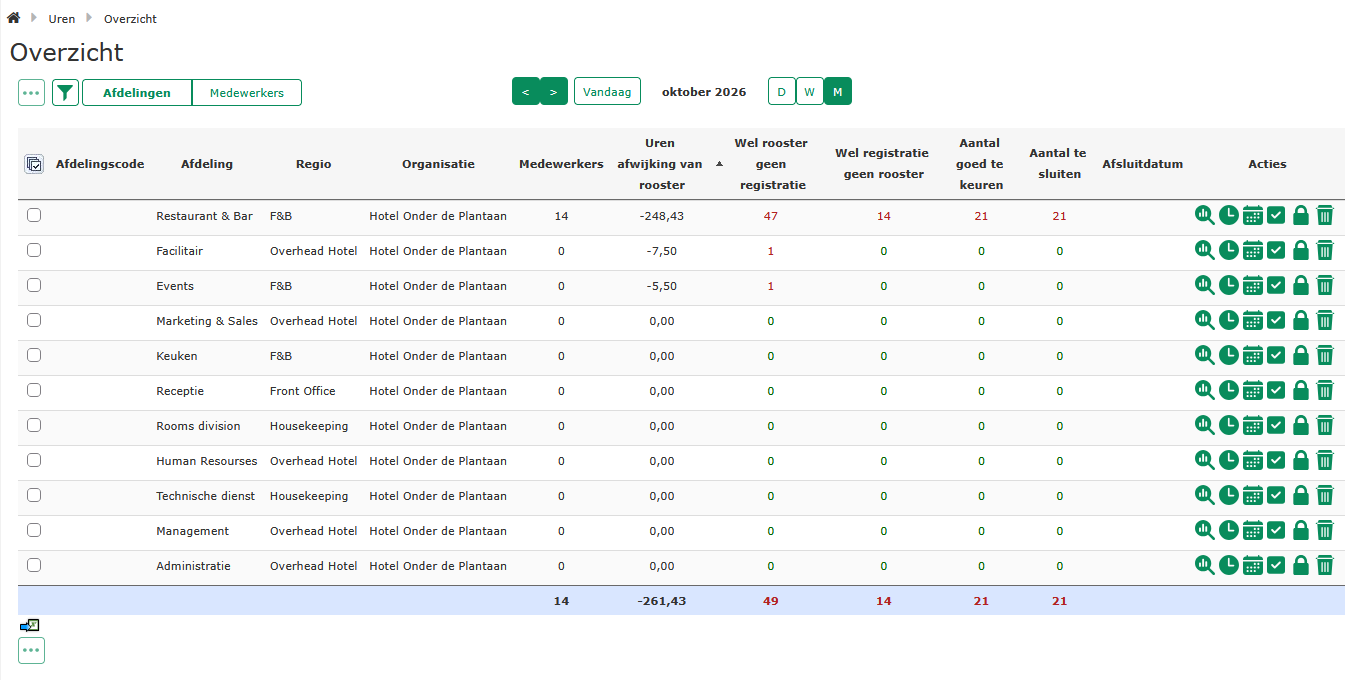
Klik vervolgens op de gewenste afdeling of medewerker. Je wordt doorgestuurd naar de pagina Urenregistratie afdeling of Urenregistratie medewerker.
De invoer van uren werkt op beide pagina’s op dezelfde manier. Bij een handmatige registratie vul je de volgende gegevens in:
- Van – het tijdstip waarop de werkzaamheden zijn gestart.
- Tot – het tijdstip waarop de werkzaamheden zijn beëindigd.
- Pauze – de genoten pauze.
- Activiteit 1 t/m 3 – de activiteiten waaraan de geregistreerde tijd wordt toegeschreven.
- Niet-tijdgebonden activiteiten – indien van toepassing.
💡Op basis van de ingevoerde tijden berekent het systeem automatisch de geregistreerde tijd. Deze tijd verdeel je vervolgens over één of meerdere activiteiten.

Bij Urenregistratie medewerker selecteer je daarnaast de Afdeling waarop de uren worden geregistreerd. Bij Urenregistratie afdeling is deze keuze niet nodig, omdat de afdeling al vanuit het overzicht is geselecteerd.
Gewerkte én afwezige uren registreren #
Voor medewerkers met contracturen is het belangrijk dat alle uren worden geregistreerd. De urenregistratie vormt namelijk de basis voor de berekening van het urensaldo (tijd-voor-tijd).
Gewerkte uren registreer je op productieve activiteiten. Uren waarop een medewerker afwezig is, bijvoorbeeld door verlof, verzuim of een andere vorm van afwezigheid, registreer je op improductieve activiteiten.
Het is daarom belangrijk dat medewerkers hun uren altijd volledig registreren. Wanneer uren niet worden geregistreerd, kan het systeem deze uren niet meenemen in de berekening. Dit heeft direct een negatief effect op het urensaldo van de medewerker.
👉Voor meer informatie over de berekening van de urenverplichting en urennormen, zie het help artikel over Urennormen.
Controleren en goedkeuren #
Voordat de urenregistratie wordt goedgekeurd, is het belangrijk om te controleren of de geregistreerde uren overeenkomen met het rooster of werkschema en of eventuele afwijkingen verklaarbaar zijn. Welke controles nodig zijn, hangt af van het werkproces van de organisatie en de gebruikte functionaliteiten.
1. Controleren van de uren #
De controle begint op de pagina Uren > Overzicht. Afhankelijk van de werkwijze van de organisatie kunnen de volgende controles worden uitgevoerd.
Controle van geregistreerde uren ten opzichte van het rooster #
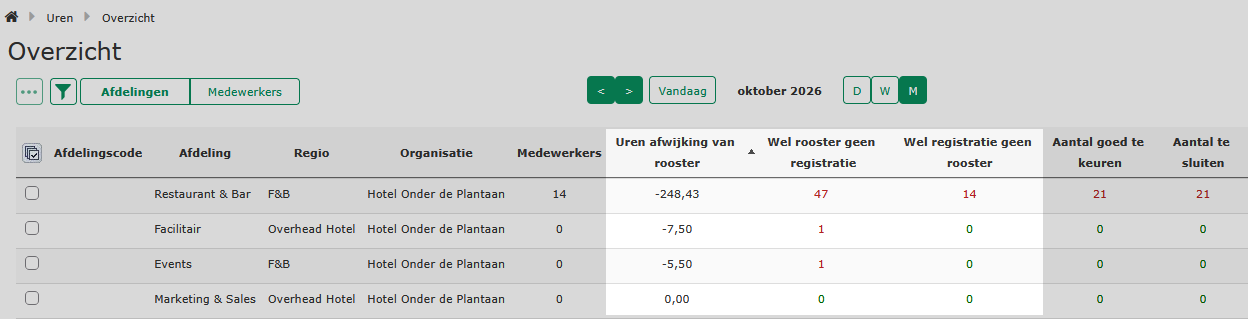
Wanneer er met roosters wordt gewerkt, kun je op de pagina Uren > Overzicht controleren of de geregistreerde uren overeenkomen met de geplande uren. Hiervoor zijn de volgende kolommen beschikbaar:
- Uren afwijking van rooster – geeft inzicht in afwijkingen tussen het rooster en de geregistreerde uren.
- Wel rooster geen registratie – toont situaties waarin een medewerker wel is ingeroosterd, maar geen urenregistratie heeft.
Door op de teller of waarde in een van deze kolommen te klikken, opent de pagina Evaluatie. De bijbehorende uitzonderingen zijn dan direct voorgeselecteerd, zodat je deze gericht kunt beoordelen.
Controle van registraties zonder rooster #
Ook de omgekeerde situatie verdient aandacht: medewerkers die wel uren hebben geregistreerd, maar niet op het rooster stonden.
De kolom Wel registratie geen rooster geeft inzicht in deze situaties. Door op de teller of waarde te klikken, open je de pagina Evaluatie, waar de betreffende uitzonderingen direct in beeld komen.
Controleer of de registratie terecht is en of er bijvoorbeeld sprake is van ongeplande werkzaamheden of een ontbrekende roosterregistratie.
Controle van de uren ten opzichte van het werkschema #
Wanneer medewerkers volgens een werkschema werken, kun je controleren of de geregistreerde uren overeenkomen met het verwachte werkpatroon.
Open hiervoor de pagina Urenregistratie afdeling en vergelijk de kolom Werkschema met de geregistreerde uren. Zo kun je eventuele afwijkingen signaleren en beoordelen of deze correct zijn verwerkt.

Controle van regie-activiteiten #
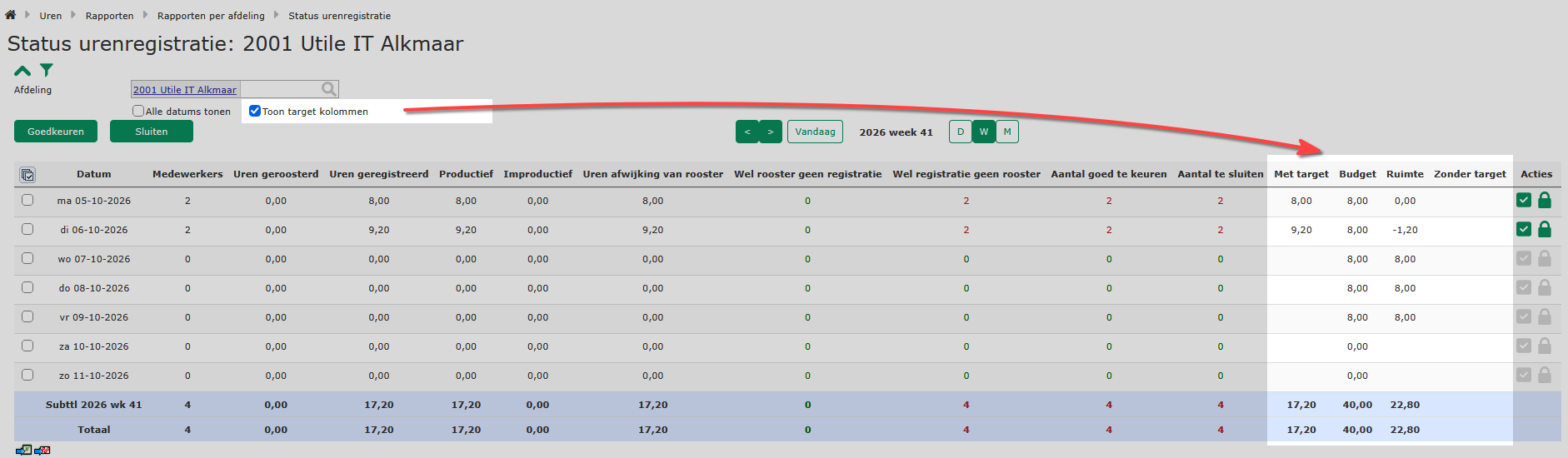
Open de pagina Status urenregistratie en schakel het vinkje Toon target kolommen in. Hierdoor worden aanvullende kolommen weergegeven waarmee je op activiteitniveau kunt controleren of de geregistreerde uren binnen de ingestelde grenswaarden vallen.
Beoordeel eventuele afwijkingen en controleer of de geregistreerde uren voldoen aan de afgesproken normen.
2. Uren goedkeuren #
Nadat de uren zijn gecontroleerd en eventuele afwijkingen zijn beoordeeld, kunnen de uren worden goedgekeurd. Dit kan op twee manieren.
Uren goedkeuren via Uren > Overzicht #
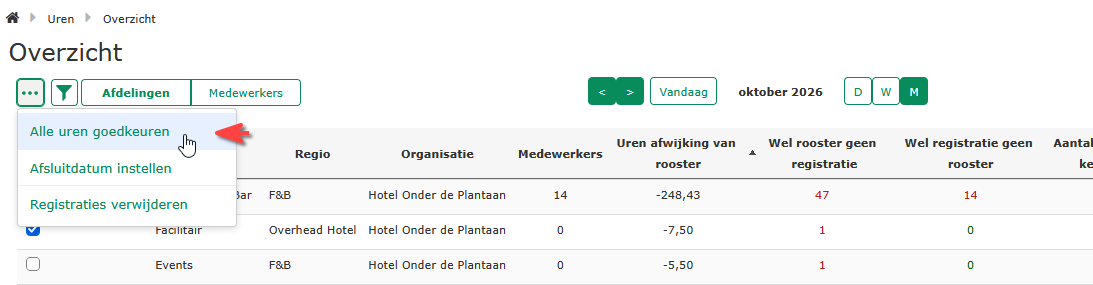
Op de pagina Uren > Overzicht kun je meerdere afdelingen tegelijk goedkeuren.
- Selecteer de gewenste periode.
- Vink de afdelingen aan waarvan je de uren wilt goedkeuren.
- Klik op de batchknop Alle uren goedkeuren.
Hiermee keur je alle uren goed van de geselecteerde afdelingen binnen de geselecteerde periode.
Uren goedkeuren vanuit de urenregistratie #
Je kunt uren ook rechtstreeks goedkeuren op de pagina Urenregistratie afdeling of Urenregistratie medewerker.
Dit kan op twee manieren:
- Per registratie: klik op het checkmark-icoon aan het einde van de betreffende regel om die registratie goed te keuren.
- Meerdere registraties tegelijk: selecteer de gewenste regels en klik op de batchknop Alle uren goedkeuren. Hiermee worden alle geselecteerde registraties goedgekeurd.

💡Controleer voordat je uren goedkeurt altijd of de registraties volledig en correct zijn en of eventuele afwijkingen voldoende zijn beoordeeld.
Rapporteren #
Binnen het systeem zijn verschillende rapportages beschikbaar om geregistreerde uren te analyseren, te controleren en te exporteren. De meest gebruikte rapportages vind je in het menu Uren > Rapporten. Welke rapportage je gebruikt, hangt af van de informatie die je nodig hebt en het doel waarvoor je de gegevens wilt gebruiken.
1. Uren inzoomen #
Onder Uren > Rapporten > Inzoomen vind je verschillende interactieve rapportages waarmee je inzicht krijgt in de geregistreerde uren en de bijbehorende kosten.
Je kunt een periode selecteren en vanuit verschillende startpunten inzoomen op de geregistreerde uren. Hierdoor kun je de uren op verschillende niveaus analyseren en snel achterhalen hoe de totalen zijn opgebouwd.
Zie voor meer informatie het help artikel over Uren inzoomen.
2. Details per dag #
De rapportage Details per dag vind je onder Uren > Rapporten. Dit rapport geeft per medewerker en over de geselecteerde periode een uitgebreid overzicht van de geregistreerde uren.
Je vindt hierin onder andere:
- De begin- en eindtijden van de registraties.
- De afdeling waarop de uren zijn geregistreerd.
- De activiteiten waaraan de uren zijn toegeschreven.
- Geregistreerde niet-tijdgebonden activiteiten.
- Het opgebouwde tijd-voor-tijdsaldo.
- Eventuele toeslaguren.
Deze rapportage is geschikt wanneer je de urenregistratie tot op detailniveau wilt bekijken of controleren.
3. Verloning #
De rapportage Verloning vormt een belangrijke stap in de verwerking van de urenregistratie. Hiermee genereer je de urenexport die als input dient voor de salarisadministratie.
Je vindt deze rapportage onder Uren > Rapporten > Verloning.
Gebruik deze rapportage om de geregistreerde uren gereed te maken voor verwerking in de salarisadministratie.
4. Exports voor salarispakketten #
Wanneer de organisatie gebruikmaakt van een ondersteund salarispakket, kun je via Uren > Rapporten > Exports een specifiek exportbestand genereren voor het betreffende pakket.
Er zijn onder andere exports beschikbaar voor AFAS, Nmbrs, Persoonality, Connexie, Loket.nl en Unit4.
Deze exports zijn afgestemd op de verwerking van uren in het betreffende salarispakket en maken het eenvoudiger om de gegevens over te dragen aan de salarisadministratie.
5. Uren Totaal #
Via Uren > Uren Totaal vind je de rapportage Uren Totaal. Dit is een uitgebreide export waarmee je een totaaloverzicht kunt maken van de ingevoerde gegevens.
De rapportage biedt uitgebreide mogelijkheden om filters toe te passen en zelf te bepalen welke kolommen worden opgenomen. Hierdoor kun je de gegevens afstemmen op je eigen informatiebehoefte.
Gebruik Uren Totaal wanneer je een uitgebreid overzicht wilt samenstellen of gegevens wilt exporteren voor verdere analyse.
Exporteren naar Excel #
Alle rapportages kunnen worden geëxporteerd naar Excel. Zo kun je de gegevens eenvoudig verder analyseren, bewerken of delen met collega’s.
Veelgestelde vragen #
Heb je op een feestdag gewerkt? Registreer je uren dan op de gebruikelijke manier. Voer de gewerkte begin- en eindtijden in en wijs de uren toe aan de juiste productieve activiteiten.
De manier waarop je feestdagenverlof registreert, is afhankelijk van je contract en de bijbehorende urenverplichting.
Je bent oproepkracht zonder vaste contracturen per week
Ben je vrij op een feestdag? Dan hoef je geen uren te registreren. Voor medewerkers zonder vaste contracturen wordt namelijk geen tijd-voor-tijdsaldo (TVT) berekend.
Je hebt vaste contracturen per week
Ben je vrij op een feestdag? Registreer dan de uren van je vaste werkschema op de improductieve activiteit FEE (feestdagenverlof).
Op deze manier worden de uren als feestdagenverlof geregistreerd en hebben ze geen negatieve invloed op je tijd-voor-tijdsaldo of vakantiesaldo.
Er zijn verschillende redenen waarom je een urenregistratie niet kunt aanpassen.De uren zijn al goedgekeurd
Als de uren al zijn goedgekeurd, zijn de invoervelden grijs en kun je de uren niet meer wijzigen. Wil je toch iets aanpassen? Neem dan contact op met je leidinggevende of HR.
De urenperiode is afgesloten
Het kan ook zijn dat de urenperiode is afgesloten. In dat geval kun je de uren niet meer aanpassen. Neem contact op met HR als er nog een wijziging nodig is.
Urenregistratie is niet toegestaan voor de afdeling
Mogelijk is urenregistratie niet (meer) toegestaan voor de betreffende afdeling. De systeembeheerder kan dit controleren op de pagina Stamgegevens afdeling en de optie Urenregistratie indien nodig weer inschakelen.