


Wat is een Dienstverband? #
Het Dienstverband is een van de belangrijkste onderdelen van een medewerkerregistratie binnen Staff. Hierin wordt vastgelegd wanneer een medewerker in dienst is, wanneer een medewerker eventueel uit dienst gaat en welke arbeidsvoorwaarden en werkgerelateerde gegevens bij de medewerker horen.
Het Dienstverband vormt de basis voor verschillende andere onderdelen binnen Staff. De volgende gegevens zijn gekoppeld aan een Dienstverband:
- Contracten: de contractuele afspraken die met de medewerker zijn vastgelegd.
- Functies: de functie(s) die de medewerker binnen de organisatie vervult.
- Salarissen: de salarisgegevens en bijbehorende afspraken.
- Extra Reiskosten: eventuele aanvullende reiskostenvergoedingen.
- Werkschema’s: de afspraken over de werkdagen en werktijden van de medewerker.
Doordat deze gegevens aan het Dienstverband gekoppeld zijn, kunnen wijzigingen in de arbeidsrelatie overzichtelijk worden geregistreerd en blijft de historie van de medewerker behouden.
Waar vind je de Dienstverbanden? #
Er zijn twee manieren om de dienstverbandgegevens in Staff te bekijken.
Via het menu Personeel en organisatie #
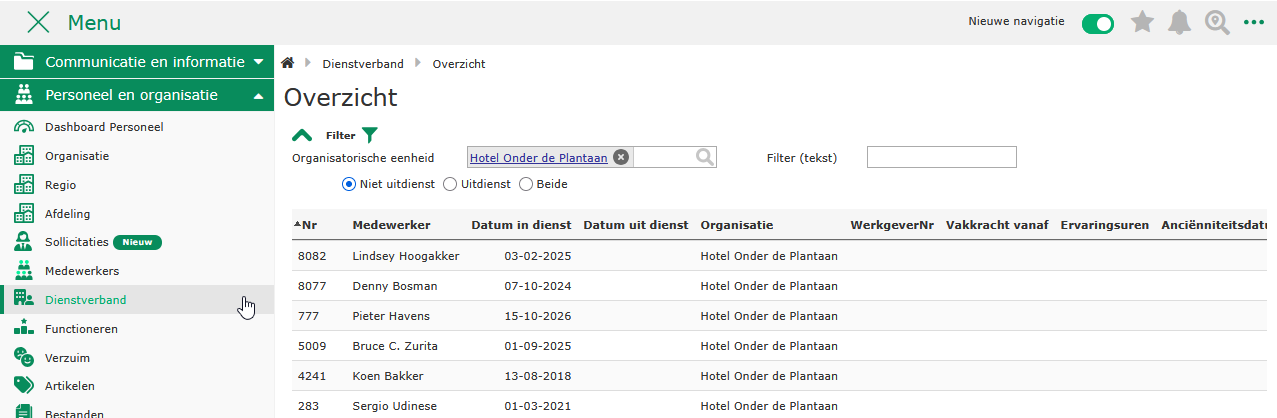
Ga naar Personeel en organisatie > Dienstverband > Overzicht. Hier vind je het overzicht van de geregistreerde dienstverbanden.
Via de Medewerkerkaart #
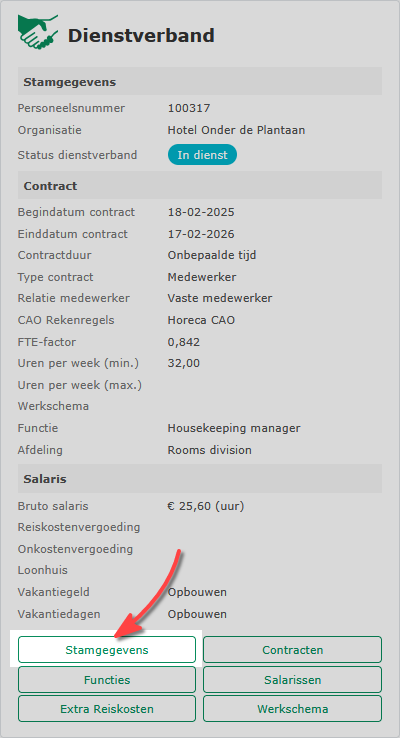
Open de Medewerkerkaart van de betreffende medewerker. Klik in het paneel Dienstverband op de link Stamgegevens dienstverband. Hiermee open je de dienstverbandgegevens van de geselecteerde medewerker.
Medewerkers in dienst melden #
Er zijn twee verschillende manieren om een medewerker in dienst te melden. Welke manier je gebruikt, is afhankelijk van de situatie.
Nieuwe medewerker #
Wanneer je een compleet nieuwe medewerker wilt toevoegen aan Staff, gebruik je het +-icoon bovenin het scherm.
Tijdens het aanmaken van een nieuwe medewerker worden automatisch de volgende registraties aangemaakt:
- Een Dienstverband
- Een Contract
- Een Functie
- Een Salarisrecord
Deze registraties vormen samen de basis van de medewerkeradministratie. Je kunt de gegevens vervolgens verder aanvullen en aanpassen waar nodig.
Medewerker opnieuw in dienst melden #
Wanneer een medewerker eerder bij de organisatie heeft gewerkt en opnieuw in dienst komt, gebruik je niet de reguliere toevoegfunctie.
Hiervoor is de functie Opnieuw in dienst beschikbaar.
Volg hiervoor de volgende stappen:
- Ga naar Medewerkers > Overzicht.
- Zoek de betreffende medewerker op.
- Klik bij de medewerker op het icoon Opnieuw indienst.
- Volg de stappen om de medewerker opnieuw in dienst te melden.
Op deze manier blijft de bestaande medewerkerregistratie behouden en kan er een nieuw Dienstverband worden vastgelegd.
Medewerkers uit dienst melden #
Er zijn ook twee verschillende manieren om een medewerker uit dienst te melden. Welke manier je gebruikt, is afhankelijk van de situatie.
Via Stamgegevens dienstverband #
- Kies de laatste werkdag uit de kalender in het veld ‘Uitdienst uitvoeren op’
- Kies de ‘Reden einde dienstverband’ uit de keuzelijst
💡Let op! Alle Uren en Roosters na de geplande uitdienstdatum van de medewerker worden verwijderd.
Via Medewerker Overzicht #
Achteraan de lijst met medewerkers kies je voor het icoon ‘Uit dienst wizard’, dit start het formulier op om de geselecteerde medewerker uit dienst te melden.
Belangrijke eigenschappen van een Dienstverband #
Een medewerker kan binnen Staff maximaal één geldig (actief) Dienstverband hebben.
Een Dienstverband bevat twee belangrijke datums:
- Begindatum: de datum waarop het Dienstverband ingaat.
- Einddatum: de laatste werkdag van de medewerker.
Wanneer een medewerker uit dienst gaat, wordt de einddatum van het Dienstverband vastgelegd. Houd er rekening mee dat dit de laatste werkdag is en niet de eerste dag waarop de medewerker niet meer werkzaam is.
Een medewerker kan wel meerdere historische Dienstverbanden hebben. Dit is bijvoorbeeld het geval wanneer een medewerker na een eerdere uitdiensttreding opnieuw bij de organisatie in dienst komt.
Zo blijft de volledige historie van de medewerker beschikbaar.
Gekoppelde registraties: Contracten, Functies en Salarissen #
Een Dienstverband moet verplicht minimaal één Contract, één Functie en één Salarisrecord bevatten om goed te kunnen functioneren binnen Staff.
Deze registraties zijn essentieel voor de werking van verschillende onderdelen van het systeem.
Let op: verwijder nooit zomaar een Contract, Functie of Salarisrecord!
Wanneer één van deze registraties ontbreekt, kan dit direct gevolgen hebben voor andere functionaliteiten. Denk bijvoorbeeld aan:
- Urenregistraties die niet meer correct worden weergegeven.
- Rapportages waarin gegevens van de medewerker ontbreken of niet juist worden getoond.
- Andere functionaliteiten die afhankelijk zijn van de contract-, functie- of salarisgegevens.
Zorg er daarom altijd voor dat een Dienstverband minimaal één registratie van ieder verplicht onderdeel bevat.
Contracten wijzigen of verlengen #
Contractverlengingen en wijzigingen aan contracten voer je uit via de pagina Contracten.
Je bereikt deze pagina als volgt:
- Open de Medewerkerkaart van de betreffende medewerker.
- Ga naar het paneel Dienstverband.
- Klik op de knop Contracten.
- Maak een nieuwe regel aan voor het nieuwe contract.
- Vul de gegevens van het nieuwe contract in.
Historie behouden bij wijzigingen #
Bij een contractverlenging of wijziging maak je altijd een nieuw record aan. Hiermee blijft de historie van de medewerker intact.
Dit geldt ook voor functiewijzigingen en salariswijzigingen. Maak hiervoor dus altijd een nieuwe regel aan in plaats van een bestaande registratie te overschrijven.
Let op bij wijzigingen met terugwerkende kracht
Het is mogelijk om contracten met terugwerkende kracht te wijzigen. Houd er rekening mee dat hiermee ook de bestaande historie wordt aangepast.
Dit kan gevolgen hebben voor gegevens en berekeningen uit eerdere perioden.
Verlofuren opnieuw verstrekken bij CAO- of contracturenwijzigingen #
Wanneer je een wijziging doorvoert in de CAO of het aantal contracturen van een medewerker, moet je ook de verlofurenopbouw opnieuw verstrekken.
De verlofurenopbouw wordt namelijk berekend op basis van de CAO en de FTE-factor van de medewerker.
Wanneer deze gegevens wijzigen, moet de verlofurenopbouw opnieuw worden berekend en verstrekt om ervoor te zorgen dat de medewerker over de juiste verlofrechten beschikt.
PSO-medewerkers registreren #
Nieuw binnen Staff is de mogelijkheid om bij een Contract vast te leggen of een medewerker een PSO-medewerker is.
PSO staat voor Prestatieladder Socialer Ondernemen. Hiermee kunnen medewerkers worden geregistreerd die onder deze regeling vallen.
Je registreert dit als volgt:
- Open de Medewerkerkaart van de betreffende medewerker.
- Ga naar het paneel Dienstverband.
- Klik op de knop Contracten.
- Open het Contract waarop de PSO-registratie van toepassing is.
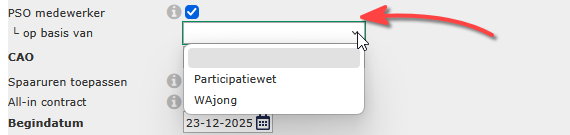
- Vink de optie PSO medewerker aan.
- Selecteer vervolgens de juiste Reden uit de keuzelijst.
Spaaruren toepassen #
Binnen een Contract kun je ook de optie Spaaruren toepassen aanvinken.
Deze functionaliteit is bedoeld voor medewerkers die werkzaam zijn op een werklocatie die gedurende bepaalde perioden gesloten is, bijvoorbeeld tijdens schoolvakanties.
Wanneer je Spaaruren toepast, kun je vervolgens de sluitingsweken van de betreffende werklocatie vastleggen. Op basis van deze sluitingsweken en de overige relevante gegevens wordt de benodigde spaarfactor berekend.
De spaarfactor bepaalt hoeveel extra uren een medewerker moet werken om de sluitingsperioden te kunnen overbruggen.
Wil je meer weten over de werking en berekening van de spaarurenregeling? Lees dan het uitgebreide kennisbankartikel: Spaaruren – uitleg en werking binnen Staff
Functies, Salarissen, Extra Reiskosten en Werkschema’s beheren #
Naast Contracten zijn ook Functies, Salarissen, Extra Reiskosten en Werkschema’s gekoppeld aan het Dienstverband van een medewerker.
Deze gegevens kun je op twee verschillende manieren beheren.
Via de Medewerkerkaart #
- Open de Medewerkerkaart van de betreffende medewerker.
- Ga naar het paneel Dienstverband.
- Klik op de gewenste knop om de betreffende gegevens te beheren:
- Functies
- Salarissen
- Extra Reiskosten
- Werkschema
Hiermee open je de bijbehorende registratiepagina, waar je gegevens kunt toevoegen of wijzigen.
Via Stamgegevens dienstverband #
Je kunt deze gegevens ook rechtstreeks vanuit het overzicht van Dienstverbanden beheren.
- Ga naar Personeel en organisatie > Dienstverband > Overzicht.
- Zoek het betreffende Dienstverband op en open deze.
- Je komt nu op de pagina Stamgegevens dienstverband.
- Op deze pagina vind je verschillende uitklappanelen:
- Contracten
- Functies
- Salarissen
- Extra Reiskosten
- Werkschema
Open het gewenste paneel om de bijbehorende registraties te bekijken, toe te voegen of te beheren.
Start- en einddatums van gekoppelde registraties #
De verschillende registraties binnen een Dienstverband hebben ieder een eigen Startdatum en Einddatum.
Dit betekent dat je bijvoorbeeld meerdere Contracten, Functies of Salarisrecords kunt vastleggen, waarbij iedere registratie een eigen geldigheidsperiode heeft.
Er geldt hierbij wel een belangrijke voorwaarde: de Startdatum en Einddatum van een gekoppelde registratie moeten altijd binnen de periode van het overkoepelende Dienstverband vallen.
Het Dienstverband bepaalt dus de uiterste periode waarbinnen de onderliggende registraties geldig kunnen zijn.
Dit geldt voor:
- Contracten
- Functies
- Salarissen
- Extra Reiskosten
- Werkschema’s
Door met afzonderlijke begin- en einddatums te werken, kun je wijzigingen gedurende het Dienstverband vastleggen zonder dat de volledige historie verloren gaat.