Ga naar inhoud
Staff HelpStaff Help
  • Home
  • Artikelen
    • Before you start
    • Communicatie en informatie
    • Personeel en organisatie
    • Planning en uren
    • Financieel
    • Relatiebeheer
    • Prestatie
    • Koppelingen
    • Beheer
  • Releases
  • Veiligheid
  • Contact

Before you start

10
  • Welkom bij Staff Support!
  • Wachtwoord resetten
  • Inloggen
  • Tweestap authenticatie
  • Navigeren
  • Notificaties
  • Mijn Profiel
  • Favorieten
  • Workforce App
  • Begrippenlijst

Communicatie en informatie

25
  • Introductie Communicatie & Informatie
  • Dashboards
    • Introductie Dashboards
  • Signalen
    • Introductie Signalen
    • Verjaardag signaal
  • Loketten
    • Introductie Loketten
    • Widget Bonus
    • Loketsjablonen
    • Werkgever loket
    • Manager loket
    • Medewerker loket
    • Buienradar widget
  • Agenda
    • Introductie Agenda
  • Berichten
    • Introductie Berichten
    • Bericht personeelszaken
  • Taken
    • Introductie Taken
    • Taken overzicht
    • Snelinvoer supportaak
    • Supporttaken overzicht
  • Rapporten
    • Introductie Rapporten
    • Mijn rapporten
    • Raadplegen
    • Gemiddelde besteding
    • Adressenlijst
    • Projectrapportage
    • Exporteren gegevens

Personeel en organisatie

71
  • Introductie Personeel & Organisatie
  • Organisatie
    • CAO rekenregels
    • CAO voor hospitality
    • Competenties
  • Dienstverband
    • Contractwijziging
  • Sollicitaties
    • Sollicitaties
  • Medewerkers
    • Introductie Medewerkers
    • Welkomstmail
    • Nieuwe medewerker
    • Aanmaken sjablonen
    • Documenten uploaden
    • Salarisstroken en jaaropgaven
    • Wijziging kostprijs
    • Medewerker uurkosten
    • Correspondentie
    • Loonhuis invoeren
    • Medewerker aanpassen
    • Salaris wijzigen
    • Collectieve salarisverhoging
    • Ex.en im. doorbelasting
    • Voorschot
    • Mailadres wijzigen
    • Communicatiemiddelen
    • Jubileum berekening
    • Gratis Maaltijd
    • Adres aanpassen
    • Salariscommunicatie
    • Adressenlijst
    • Loonheffingskorting
    • HR Cockpit
    • Personalia
    • HR Cockpit – Verloop
    • Uitzendkrachten
    • Min-Maxers
    • Lage WW-Premie
    • Vakkrachten
    • Afdeling aanpassen
    • Medewerker uit dienst
    • FAQ’s
    • Overgang organisatie
    • Reiskosten
    • Werkschema
    • Functie wijzigen
    • Functioneren & Evaluaties
    • Vaardigheden beheren
    • Nieuwsberichten
    • Salaris informatie
    • Medewerkerkaart
    • Medewerkers Totaal
  • Verzuim
    • Introductie Verzuim
    • Overzicht Verzuim
    • Verzuimkaart en vakantiekaart
  • Artikelen
    • Introductie Artikelen
    • Artikelen overzicht
    • Artikel toevoegen
    • Artikel wijzigen
    • Artikel inleveren
    • Medewerker(s) aan een artikel toewijzen
    • Artikel aan medewerker toewijzen
  • Bestanden
    • Introductie Bestanden
    • Overzicht filetypes
    • Standaard documenten
    • Ontbrekende bestanden
    • Bestanden Totaal
  • Bonus
    • Introductie Bonus
    • Bonus verwerken
    • Bonus op basis van omzet
    • Bonus Totaal
  • Declaraties
    • Introductie Declaraties
    • Download: Handleiding
  • Mobiliteit
    • Introductie Mobiliteit

Planning en uren

62
  • Introductie Planning & Uren
  • Verlof
    • Introductie Verlof
    • Inrichten
    • Collectieve handelingen
    • Goedkeuren
    • Verlofstatus
    • Verlofmanager
    • Verlof aanvragen
    • Opnieuw verstrekken
    • Verjaringsoverzicht
    • Wettelijk en bovenwettelijk
    • Min-Maxers
    • Verlof Totaal
  • Beschikbaarheid
    • Introductie Beschikbaarheid
    • Doorgeven besch.
    • Vastzetten en sluiten
    • Dagoverzicht
    • Weekoverzicht
  • Planning
    • Introductie Planning
    • Personenrooster
    • Personenrooster 4w.
    • Dienstenrooster
    • Roosteren Flex
    • Perioderoosteren
    • Mijn Rooster
    • Sjablonen
    • Rusttijden
    • Diensten inrichten
    • Diensten ruilen
    • Open diensten (inschrijven)
    • Slaapdiensten
    • Regiokracht/Flexkracht
    • Automatisch roosteren
    • Naar de urenregistratie
  • Klokken
    • Introductie Klokken
    • Inrichting
    • Klokken via de app
    • In- en uitklokken
    • Evaluatie
  • Uren
    • Introductie Uren
    • Uitbetalen TVT
    • Uren op afdeling
    • Uren persoonsniveau
    • Uren per periode
    • Uren consultancy
    • Activiteiten legenda
    • Instellingen
    • Overzicht Uren
    • Uren Totaal
    • Medewerkers inlenen/uitlenen
    • Spaaruren
    • Uren fiatteren
    • Nachttoeslag
    • Reiskosten
    • Mijn uren
    • Uren normen
    • Inrichting uren
    • FAQ’s
    • TVT-uren
    • Verloningsrapportage
    • Inzoomen
    • Uren evaluatie

Financieel

47
  • Introductie Financieel
  • Administraties
    • Administraties deactiveren
  • Omzet
    • Introductie Omzet
    • Omzet prestatie
    • Automaatregistratie
    • Omzetprognose
    • Omzet ontwikkeling
    • Gemiddelde besteding
    • Omzet budget
    • Omzetregistratie inrichting aanpassen
    • Omzet Totaal
    • Aanmaken grootboekrekeningnummer
    • Grootboekrekeningnummer betaalwijze wijzigen met terugwerkende kracht
    • Grootboekrekeningnummer koppelen aan bestaande klantspecifieke betaalwijze
    • Grootboekrekeningnummer koppelen aan bestaande algemene (MaxCC) betaalwijze
    • Klantspecifieke betaalwijze aanmaken
    • Omzetgroep aanmaken
    • Grootboekrekeningnummer betaalwijze wijzigen (per datum)
    • Omzetregistratie
    • Omzet invoeren (uitgebreide toelichting)
    • Omzetregistratie import logs verwijderen
    • Omzetgroep/betaalwijze toevoegen aan kassa
    • Uitlezen registratie cockpit
    • Kantoorkas totaal
    • Kantoorkas automatisch overnemen bij jaarovergang
  • Inkoop
    • Introductie Inkoop
    • Externe doorleveringen
    • Inkopen importeren (koppeling Sligro)
    • Inkoopgroep
    • Inkoop koppeling (Sligro, Delegate, Kovit)
    • Inkoop Totaal
    • Contante inkopen registreren
  • Facturatie
    • Facturatie van geregistreerde uren
    • Facturatie Totaal
    • Facturatie
    • Herinneringen en creditnota’s versturen
    • Aanmaken conceptfactuur obv factuurregels
    • Facturen
    • Facturatie inrichting en configuratie
    • Aanmaken losse conceptfactuur (BETA)
    • Factureren
    • Factureren debiteuren
    • Inrichten losse conceptfactuur (BETA)
    • Foutieve factuur verwijderen of crediteren
    • Taakfacturatie inrichten
    • Taakfacturatie
    • Abonnementsfacturatie

Relatiebeheer

13
  • Relaties
    • Introductie Relaties
    • Nieuwe relatie
    • Basisgegevens relatie
    • Facturatiegegevens
    • Gekoppelde relatie
    • Leverancier toevoegen
    • Bedrijfslogo
    • Relatie Totaal
  • Contactpersonen
    • Contactpersoon verbergen
    • Contactpersoon Totaal
  • Projecten
    • Introductie Projecten
    • Projectrapportage
    • Projecten Totaal

Prestatie

27
  • Resultaat
    • Regio-prestatie resultaat
    • Resultaat
  • Brutowinstmarge
    • Introductie Brutow.marge
    • Widget
    • Target aanpassen
    • Instellingen
  • Productiviteit
    • Introductie Arbeidsproductiviteit
    • Omzetgroep toevoegen
    • Instellingen
    • Activiteit toevoegen
  • Prestatie
    • Introductie Prestatie
    • Prestatiegroep
    • Dag naar uren
    • APG Verschillen
    • APG target
    • Personeel budget instellingen
    • Bezettingsgraad
    • Regio-prestatie
    • Locatiebudgetsheet
    • Widget arbeidsprod.
    • Registratie prestatie
    • Registratie cockpit
    • Inkoopruimte
    • Budget Jaarverdeling
    • Inkoop budget (targets)
    • Regio-prestatie omzet
    • Regio-prestatie AP

Beheer

45
  • Wachtwoordbeleid
  • Uitschakelen scrollen na verversen in Chrome
  • Logo aanpassen
  • Ik kan geen gebruiker aanmaken
  • Achteraf gebruikers aanmaken
  • Gebruiker aanmaken tijdens invoeren personeelslid
  • Aanmaken afdeling
  • Organisatiestructuur inrichten
  • Administratie Totaal
  • Locatie toevoegen d.m.v. kopiëren
  • Rol aanmaken voor een afdeling, regio of organisatie.
  • Aanmaken regio
  • Administratiegroepen toekennen en verwijderen
  • Gebruikersbeheer – Landingspage
  • Administratie toekennen en verwijderen
  • Rollen toekennen en verwijderen
  • Gebruikersgroepen toekennen en verwijderen
  • Tijdelijke gebruikersvervanging
  • Gebruikers overnemen
  • Gebruikersaccount deactiveren
  • Wachtwoord handmatig aanpassen voor een gebruiker
  • Uitgaande email voor een gebruiker blokkeren
  • Gebruikersnaam en gebruikers-email wijzigen
  • Privé artikelen
  • Inrichting exporteren/importeren
  • SMTP Server voor uitgaande mail instellen
  • Rolmatrix
  • Rechten
  • Raadplegen Rechten
  • Paginarechten
  • Gebruikersgroepen
  • Gebruiker overnemen
  • Feestdagen in de looncomponenten export Unit 4
  • Excel bestanden kunnen niet worden geopend
  • Ik krijg de melding “Uw login is gedeactiveerd”
  • Hoe vind ik inactieve / verborgen items zoals uit dienst medewerkers en oude locaties?
  • Signaal sjabloon aanpassen
  • Verjaardagslijst
  • Tariefhuis inrichten
  • Openingsdagen instellen
  • Digitaal Ondertekenen
  • Widget HACCP live
  • Connexie export
  • Widget ABC t.o.v. budget
  • Gebruiker Totaal

Koppelingen

23
  • NTF Kassa
  • Introductie Koppelingen
  • MEWS
    • MEWS omzetprognose
  • Sligro
    • Inkopen importeren (koppeling Sligro)
  • SNL
    • Kloktijden importeren vanuit de SNL kassa
  • Connexie
    • Connexie medewerker importeren in Staff
    • Exporteren uren naar Connexie
  • Nmbrs
    • Slaapdiensten en de verwerking hiervan in Nmbrs
    • Toekomstige medewerkers invoeren Nmbrs
    • Nmbrs account aanmaken voor koppeling met Staff
    • Koppeling: Nmbrs
    • Uren export Loket.nl en Nmbrs
    • Nmbrs: Handmatig stroken importeren
    • Nmbrs koppeling – Wat moet ik doen als klant?
  • Afas
    • Troubleshooten AFAS / Loket.nl missende medewerker
    • Troubleshooten AFAS / Loket.nl uit dienst datum niet verwerkt
    • AFAS Voorbeeld medewerkers
    • AFAS automaten omzet importeren
  • Temper
    • Koppeling: Temper
  • Countler
    • Countler (omzet)
  • Datafox
    • Klokken met een Datafox terminal (vingerscan)
    • De Aanwezigheid-Module i.c.m. Datafox
  • SD Worx
    • SD Worx koppeling
Categorieën bekijken
  • Home
  • Artikelen
  • Planning en uren
  • Klokken
  • Klokken via de app

Klokken via de app

Ryan

4 min leestijd

In dit artikel krijg je uitleg hoe het in- en uitklokken werkt voor medewerkers.

Klokken via de Workforce App #

De makkelijkste manier om in en uit te klokken is via de mobiele app. Je vind de functionaliteit in het menu Klokken.

In deze video wordt kort uitgelegd hoe klokken in de mobiele app werkt:

Klokken via de website #

Om te kunnen klokken via de Staff website (backoffice) heb je een aantal zaken nodig:

  1. Je personeelsnummer: deze kan je in Staff terug vinden.
  2. Het klokapparaat op locatie met een knop naar Staff.

Inklokken #

Klik op de link op het klokapparaat, je krijgt vervolgens het volgende scherm waar je je personeelsnummer moet invoeren:
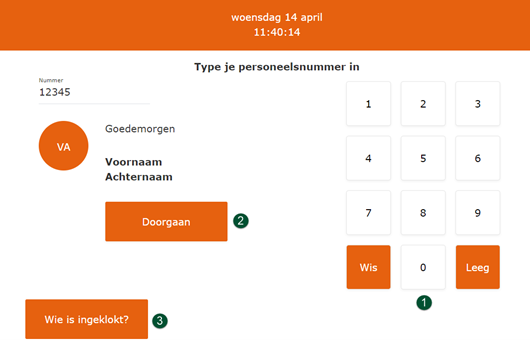
  1. Voer jouw personeelsnummer in.
  2. Staat er “Goedemorgen Jouwnaam”? Klik dan op doorgaan. Staat jouw naam hier niet? Neem dan contact op met je leidinggevende. Dit betreft dan niet jouw personeelsnummer.
  3. Klik hier om te zien wie er momenteel al is ingeklokt.


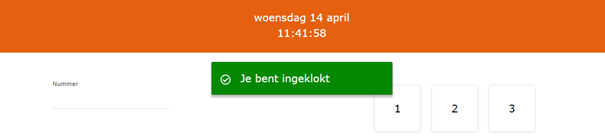
Als je goed hebt ingeklokt krijg je kort een pop-up te zien:
Doorklokken #

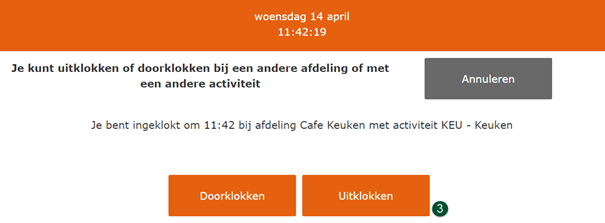
Doorklokken doe je als je al bent ingeklokt en verder gaat werken op een andere locatie of op dezelfde locatie met een andere activiteit.

De eerste handelingen voor het doorklokken zijn hetzelfde als bij het inklokken:

  1. Open de klokmodule op het klokapparaat via de link op het apparaat
  2. Voer je personeelsnummer in
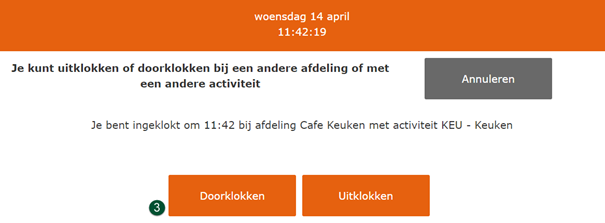
  3. Kies Doorklokken: je gaat verder werken op een andere locatie of SOD


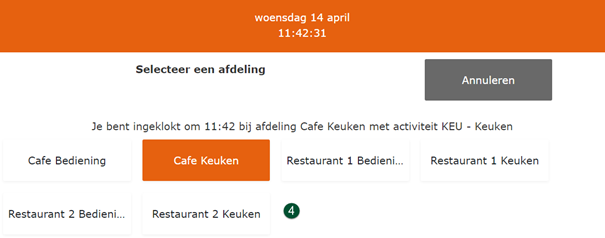
  1. Kies je juiste afdeling waar je verder gaat met werken:


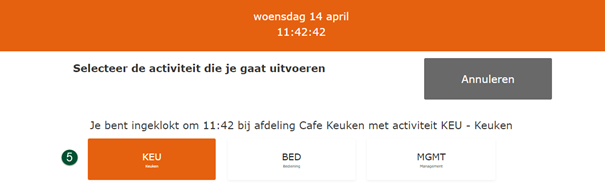
  1. Kies de activiteit die je uit gaat voeren:

Uitklokken #

Dit gebruik je als je klaar bent met werken en je van de werkvloer af gaat (bijvoorbeeld om je om te kleden).

De eerste handelingen voor het uitklokken zijn hetzelfde als bij het inklokken:

  1. Open de klokmodule op het klokapparaat via de link op het apparaat
  2. Voer je personeelsnummer in
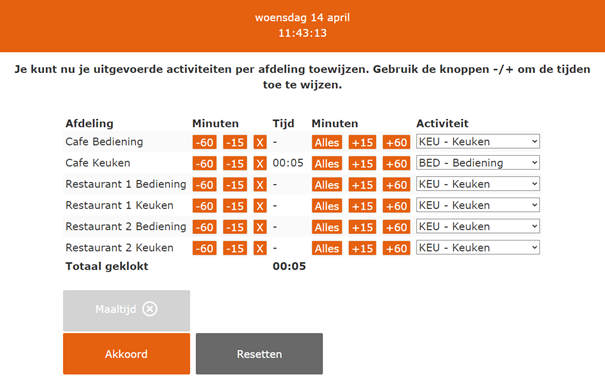
  3. Kies “Uitklokken” als je klaar bent met werken
  4. Je kan vervolgens nog wijzigingen aanbrengen in de verdeling van je werktijd naar de juiste afdelingen en activiteiten.
    Let op! Dit betreft dus alleen het onderverdelen van de geklokte uren en niet het aanpassen van je begin of eindtijd.
Troubleshooten #

  • Je klokstatus is niet bekend in het systeem, probeer het later opnieuw
    Deze melding komt voor indien de internetverbinding van het klokapparaat verloren is gegaan terwijl het klokscherm nog open staat.
    Meestal is de oorzaak hiervan een slecht WiFi bereik en is het verversen van de webpagina in dat geval genoeg. Krijg je hierna nog steeds de melding? Controleer dan het aangesloten netwerk alvorens de internetverbinding opnieuw te bevestigen. Nadat er is geconstateerd dat het internet het weer doet kan men de pagina verversen om de melding te verhelpen en weer in te klokken zoals normaal.

Tips #

  1. Ben je vergeten in te klokken? Klok dan alsnog in, al is het veel te laat! Zo laat je in ieder geval zien dat je wel aanwezig bent geweest. Je kan vervolgens bij je leidinggevende aangeven dat je was vergeten in/uit te klokken zodat ze dit aan kunnen passen.
  2. Klok pas in of uit als je werkelijk gaat werken of als je net klaar bent. Klok dus nooit vroegtijdig in en klok ook nooit later uit dan dat je klaar bent met werken.
  3. Klok je d.m.v. een snelkoppeling op een kassa? Kies dan altijd een kassa die op dat moment niet gebruikt wordt om af te rekenen of aan te slaan!

Veelgestelde vragen #

Is het mogelijk om in te stellen dat medewerkers niet vanuit huis al kunnen klokken?

Ja, het is mogelijk om het in- en uitklokken alleen mogelijk te maken vanaf de werklocatie. Hiervoor moeten de medewerkers hun telefoon verbinden met de bedrijfs(locatie)wifi. Alleen wanneer zij met dat netwerk verbonden zijn, kunnen zij in- en uitklokken.Je stelt bij Beheer van het gebruikersaccount de toegestane IP-adressen toe.

Kan iedereen klokken via de mobiele app?

Nee, de gebruiker(sgroep) heeft specifiek rechten nodig om te kunnen klokken via de mobiele app. Het menu Klokken is grijs wanneer je geen rechten hebt.

De gebruiker moet allereerst toegang hebben tot de mobiele app met de rol AppGebruiker en hiernaast heeft de gebruiker de rol App: Persoonlijk klokken nodig.

Download #

Klik hier om de handleiding in PDF formaat te downloaden. Handleiding klokken voor medewerkers

klokken, workforce
Inhoudsopgave
  • Klokken via de Workforce App
  • Klokken via de website
    • Inklokken
    • Doorklokken
    • Uitklokken
  • Troubleshooten
  • Tips
  • Veelgestelde vragen
  • Download

Deel dit artikel:

  • Facebook
  • LinkedIn

Was dit nuttig?

  • Blij
  • Normaal
  • Verdrietig

Handige links
  • Inschrijven nieuwsbrief
  • Contact
    Contactinformatie

    Baron de Coubertinlaan 6 unit 11
    2719 EL Zoetermeer
    Zuid-Holland

    +31 (0) 10 218 98 66
    info@staff.nl

    Copyright 2025 © Staff Support B.V.
    • Home
    • Artikelen
      • Before you start
      • Communicatie en informatie
      • Personeel en organisatie
      • Planning en uren
      • Financieel
      • Relatiebeheer
      • Prestatie
      • Koppelingen
      • Beheer
    • Releases
    • Veiligheid
    • Contact