
Ga naar inhoud
Staff HelpStaff Help
  • Home
  • Artikelen
    • Before you start
    • Communicatie en informatie
    • Personeel en organisatie
    • Planning en uren
    • Financieel
    • Relatiebeheer
    • Prestatie
    • Koppelingen
    • Beheer
  • Releases
  • Veiligheid
  • Contact

Start hier

10
  • Welkom bij Staff Support!
  • Wachtwoord resetten
  • Inloggen
  • Tweestap authenticatie
  • Navigeren
  • Notificaties
  • Mijn Profiel
  • Favorieten
  • Workforce App
  • Begrippenlijst

Communicatie en informatie

27
  • Introductie Communicatie & Informatie
  • Dashboards
    • Introductie Dashboards
  • Signalen
    • Signaal sjabloon aanpassen
    • Introductie Signalen
    • Verjaardag signaal
  • Loketten
    • Widget ABC t.o.v. budget
    • Introductie Loketten
    • Widget Bonus
    • Loketsjablonen
    • Werkgever loket
    • Manager loket
    • Medewerker loket
    • Buienradar widget
  • Agenda
    • Introductie Agenda
  • Berichten
    • Introductie Berichten
    • Bericht personeelszaken
  • Taken
    • Introductie Taken
    • Taken overzicht
    • Snelinvoer supportaak
    • Supporttaken overzicht
  • Rapporten
    • Introductie Rapporten
    • Mijn rapporten
    • Raadplegen
    • Gemiddelde besteding
    • Adressenlijst
    • Projectrapportage
    • Exporteren gegevens

Personeel en organisatie

76
  • Introductie Personeel & Organisatie
  • Organisatie
    • Introductie Organisatie
    • CAO rekenregels
    • CAO voor hospitality
    • Competenties
  • Regio
    • Introductieartikel Regio
    • Aanmaken regio
  • Afdeling
    • Introductie Afdeling
  • Sollicitaties
    • Introductie Sollicitaties
  • Medewerkers
    • Introductie Medewerkers
    • Welkomstmail
    • Nieuwe medewerker
    • Aanmaken sjablonen
    • Documenten uploaden
    • Salarisstroken en jaaropgaven
    • Wijziging kostprijs
    • Medewerker uurkosten
    • Correspondentie
    • Loonhuis invoeren
    • Medewerker aanpassen
    • Salaris wijzigen
    • Collectieve salarisverhoging
    • Ex.en im. doorbelasting
    • Voorschot
    • Mailadres wijzigen
    • Communicatiemiddelen
    • Jubileum berekening
    • Gratis Maaltijd
    • Adres aanpassen
    • Salariscommunicatie
    • Adressenlijst
    • Loonheffingskorting
    • HR Cockpit
    • Personalia
    • HR Cockpit – Verloop
    • Uitzendkrachten
    • Min-Maxers
    • Lage WW-Premie
    • Vakkrachten
    • Afdeling aanpassen
    • Medewerker uit dienst
    • FAQ’s
    • Overgang organisatie
    • Reiskosten
    • Werkschema
    • Functie wijzigen
    • Functioneren & Evaluaties
    • Vaardigheden beheren
    • Nieuwsberichten
    • Salaris informatie
    • Medewerkerkaart
    • Medewerkers Totaal
  • Dienstverband
    • Dienstverband wijzigen
  • Verzuim
    • Introductie Verzuim
    • Overzicht Verzuim
    • Verzuimkaart en vakantiekaart
  • Artikelen
    • Introductie Artikelen
    • Artikelen overzicht
    • Artikel toevoegen
    • Artikel wijzigen
    • Artikel inleveren
    • Medewerker(s) aan een artikel toewijzen
    • Artikel aan medewerker toewijzen
  • Bestanden
    • Digitaal Ondertekenen
    • Introductie Bestanden
    • Overzicht filetypes
    • Standaard documenten
    • Ontbrekende bestanden
    • Bestanden Totaal
  • Bonus
    • Introductie Bonus
    • Bonus verwerken
    • Bonus op basis van omzet
    • Bonus Totaal
  • Declaraties
    • Introductie Declaraties
    • Download: Handleiding
  • Mobiliteit
    • Introductie Mobiliteit

Planning en uren

63
  • Introductie Planning & Uren
  • Verlof
    • Introductie Verlof
    • Inrichten
    • Collectieve handelingen
    • Goedkeuren
    • Verlofstatus
    • Verlofmanager
    • Verlof aanvragen
    • Opnieuw verstrekken
    • Verjaringsoverzicht
    • Wettelijk en bovenwettelijk
    • Min-Maxers
    • Verlof Totaal
  • Beschikbaarheid
    • Introductie Beschikbaarheid
    • Doorgeven besch.
    • Vastzetten en sluiten
    • Dagoverzicht
    • Weekoverzicht
  • Planning
    • Introductie Planning
    • Personenrooster
    • Personenrooster 4w.
    • Dienstenrooster
    • Roosteren Flex
    • Perioderoosteren
    • Mijn Rooster
    • Dienst extern uitvragen
    • Sjablonen
    • Rusttijden
    • Diensten inrichten
    • Diensten ruilen
    • Open diensten (inschrijven)
    • Slaapdiensten
    • Regiokracht/Flexkracht
    • Automatisch roosteren
    • Naar de urenregistratie
  • Klokken
    • Introductie Klokken
    • Inrichting
    • Klokken via de app
    • In- en uitklokken
    • Evaluatie
  • Uren
    • Introductie Uren
    • Uitbetalen TVT
    • Uren op afdeling
    • Uren persoonsniveau
    • Uren per periode
    • Uren consultancy
    • Activiteiten legenda
    • Instellingen
    • Overzicht Uren
    • Uren Totaal
    • Medewerkers inlenen/uitlenen
    • Spaaruren
    • Uren fiatteren
    • Nachttoeslag
    • Reiskosten
    • Mijn uren
    • Uren normen
    • Inrichting uren
    • FAQ’s
    • TVT-uren
    • Verloningsrapportage
    • Inzoomen
    • Uren evaluatie

Financieel

37
  • Introductie Financieel
  • Administraties
    • Administratie Totaal
    • Administraties deactiveren
  • Omzet
    • Introductie Omzet
    • Omzet registreren
    • Omzet dashboard
    • Omzetgroep aanmaken
    • Automaatregistratie
    • Omzetprognose
    • Gemiddelde besteding
    • Grootboekrekeningnummer
    • Klantspecifieke betaalwijze
    • Uitlezen registratie cockpit
    • Kantoorkas
    • Omzet Totaal
  • Inkoop
    • Introductie Inkoop
    • Externe doorleveringen
    • Inkopen importeren (koppeling Sligro)
    • Inkoopgroep
    • Inkoop koppeling (Sligro, Delegate, Kovit)
    • Inkoop Totaal
    • Contante inkopen registreren
  • Facturatie
    • Facturatie van geregistreerde uren
    • Facturatie Totaal
    • Facturatie
    • Herinneringen en creditnota’s versturen
    • Aanmaken conceptfactuur obv factuurregels
    • Facturen
    • Facturatie inrichting en configuratie
    • Aanmaken losse conceptfactuur (BETA)
    • Factureren
    • Factureren debiteuren
    • Inrichten losse conceptfactuur (BETA)
    • Foutieve factuur verwijderen of crediteren
    • Taakfacturatie inrichten
    • Taakfacturatie
    • Abonnementsfacturatie

Relatiebeheer

13
  • Relaties
    • Introductie Relaties
    • Nieuwe relatie
    • Basisgegevens relatie
    • Facturatiegegevens
    • Gekoppelde relatie
    • Leverancier toevoegen
    • Bedrijfslogo
    • Relatie Totaal
  • Contactpersonen
    • Contactpersoon verbergen
    • Contactpersoon Totaal
  • Projecten
    • Introductie Projecten
    • Projectrapportage
    • Projecten Totaal

Prestatie

28
  • Locaties
    • Locatie toevoegen
  • Prestatie
    • Introductie Prestatie
    • Prestatiegroep
    • Dag naar uren
    • APG Verschillen
    • APG target
    • Personeel budget instellingen
    • Bezettingsgraad
    • Regio-prestatie
    • Locatiebudgetsheet
    • Widget arbeidsprod.
    • Registratie prestatie
    • Registratie cockpit
    • Inkoopruimte
    • Budget Jaarverdeling
    • Inkoop budget (targets)
    • Regio-prestatie omzet
    • Regio-prestatie AP
  • Resultaat
    • Regio-prestatie resultaat
    • Resultaat
  • Brutowinstmarge
    • Introductie Brutow.marge
    • Widget
    • Target aanpassen
    • Instellingen
  • Productiviteit
    • Introductie Arbeidsproductiviteit
    • Omzetgroep toevoegen
    • Instellingen
    • Activiteit toevoegen

Beheer

36
  • Gebruikers
    • Wachtwoordbeleid
    • Login gedeactiveerd melding
    • Gebruiker overnemen
    • Gebruikersgroepen
    • Paginarechten
    • Rechten
    • Rapportage Rechten
    • Rolmatrix
    • Verjaardagslijst
    • Gebruikersnaam
    • Email blokkeren
    • Wachtwoord aanpassen
    • Gebruikersaccount deactiveren
    • Tijdelijke gebruikersvervanging
    • Gebruikersgroepen
    • Rollen
    • Gebruikersbeheer
    • Organisatiestructuur inrichten
    • Aanmaken afdeling
    • Gebruiker aanmaken
    • Achteraf gebruikers aanmaken
    • Gebruiker aanmaken
    • Gebruiker Totaal
  • Beheer
    • Administraties
    • Administratiegroepen
    • Inactieve items
    • Excel bestanden
    • Openingsdagen instellen
    • SMTP Server instellen
    • Inrichting export
    • Tariefhuis inrichten
    • Privé artikelen
    • Gebruikers overnemen
    • Rol aanmaken
    • Logo aanpassen
    • Uitschakelen scrollen

Koppelingen

26
  • NTF Kassa
  • Introductie Koppelingen
  • MEWS
    • MEWS omzetprognose
  • Unit4
    • Feestdagen in de looncomponenten export Unit 4
  • HACCP
    • Widget HACCP live
  • Sligro
    • Inkopen importeren (koppeling Sligro)
  • SNL
    • Kloktijden importeren vanuit de SNL kassa
  • Connexie
    • Connexie export
    • Connexie medewerker importeren in Staff
    • Exporteren uren naar Connexie
  • Nmbrs
    • Slaapdiensten en de verwerking hiervan in Nmbrs
    • Toekomstige medewerkers invoeren Nmbrs
    • Nmbrs account aanmaken voor koppeling met Staff
    • Koppeling: Nmbrs
    • Uren export Loket.nl en Nmbrs
    • Nmbrs: Handmatig stroken importeren
    • Nmbrs koppeling – Wat moet ik doen als klant?
  • Afas
    • Troubleshooten AFAS / Loket.nl missende medewerker
    • Troubleshooten AFAS / Loket.nl uit dienst datum niet verwerkt
    • AFAS Voorbeeld medewerkers
    • AFAS automaten omzet importeren
  • Temper
    • Koppeling: Temper
  • Countler
    • Countler (omzet)
  • Datafox
    • Klokken met een Datafox terminal (vingerscan)
    • De Aanwezigheid-Module i.c.m. Datafox
  • SD Worx
    • SD Worx koppeling
Categorieën bekijken
  • Home
  • Artikelen
  • Communicatie en informatie
  • Loketten
  • Loketsjablonen

Loketsjablonen

Ryan

3 min leestijd

Dit artikel gaat over het opstellen en beheren van loketsjablonen en het toekennen van deze sjablonen d.m.v. batchbewerking.

Het opstellen van een loketsjabloon met favorieten #

In de volgende stappen zal kort worden toegelicht hoe je een loketsjabloon op kan stellen met favorieten.

Pagina: Inrichting → Gebruikers → Beheer.
  1. Zoek de gewenste (voorbeeld) gebruiker op en ken de rol LoketBeheerder aan de gebruiker toe.
  2. Klik op Gebruiker overnemen.
  3. Stel nu op basis van deze voorbeeld gebruiker een loket op. Dit kan d.m.v. het toevoegen van mappen, widgets en door favorieten aan te maken.
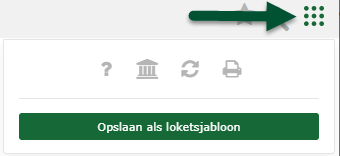
  4. Wanneer dit loket ontwerp is afgerond klik je op het 9-punts menu zoals weergegeven in de afbeelding.
  5. Klik op Opslaan als loketsjabloon.
  6. Klik rechtsboven in het scherm op de naam van de gebruiker en klik op Gebruikersovername annuleren om de overname te annuleren.
  7. Herhaal stap (1) en (2), maar verwijder deze rol nu in plaats van deze toe te voegen.


Het beheren van loketsjablonen #

In de volgende stappen zal kort worden toegelicht hoe je een loketsjabloon op kan stellen zonder favorieten en hoe je bestaande loketsjablonen kan beheren.

Pagina: Inrichting → Loketten → Loketsjabloon.

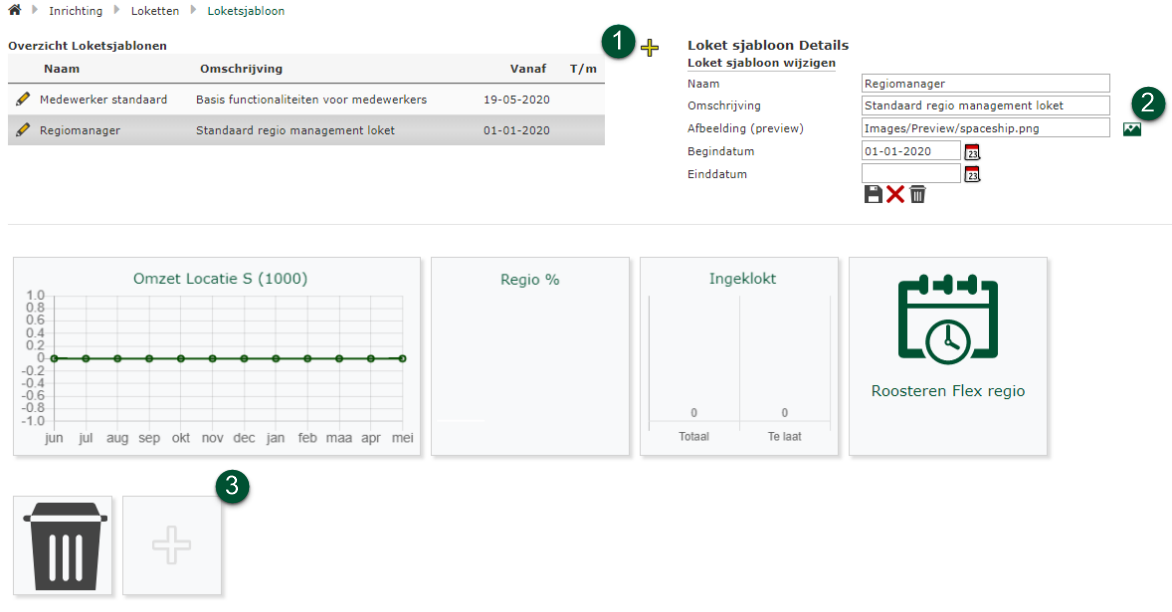
  1. Tik op een Loketsjabloon om deze aan te passen of tik op het + icoon om een nieuw sjabloon aan te maken.
  2. Vul een herkenbare naam en omschrijving in en voeg eventueel een afbeelding toe. Deze afbeelding kun je zelf uploaden en wordt gebruikt wanneer je het sjabloon als Map toevoegt aan Mijn Loket of Mijn Portal van de gebruiker. De begin- en einddatum bepalen de geldigheid van het loketsjabloon. Alleen geldige loketten zijn zichtbaar bij gebruikers.
  3. Voeg onder de grijze lijn de tegels toe zoals je gewend bent van Mijn Loket. Wijzigingen aan de inrichting van widgets onder de grijze lijn worden meteen opgeslagen, je hoeft hiervoor niet het diskette-icoon aan te klikken.
Klik op het 9-punts menu rechts bovenin om snel naar de volgende stap Batchbewerking te gaan.

Batchbewerking #

In de volgende stappen zal kort worden toegelicht hoe je een loketsjabloon aan één of meerdere gebruikers toe kan kennen d.m.v. batchbewerking. Deze functionaliteit is bedoeld om een specifieke selectie te maken van gebruikersaccounts doormiddel van verschillende filters. Je kunt je filters opslaan voor hergebruik op een later moment. Nadat je de eerste resultaten gefilterd hebt, kun je hieruit een selectie maken en op deze selectie een batchbewerking uitvoeren. Op dit moment is alleen de Loket-batchbewerking beschikbaar.

Je kiest een eerder gemaakt filter of je maakt een nieuw filter door verschillende eigenschappen van gebruikersaccounts te selecteren. Hierna klik je op de knop “Toon resultaten”.

Pagina: Inrichting → Gebruikers → Batchbewerking.
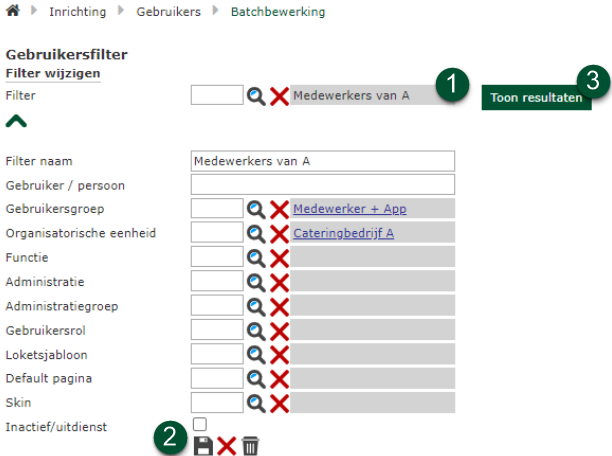
  1. Zoek hier om een eerder opgeslagen filter te raadplegen.
  2. Hier sla je de selectiecriteria op als filter om later opnieuw te gebruiken.
  3. Klik op de knop ‘Toon resultaten’ om de lijst met gebruikersaccounts te genereren.

Tip! Zoek je een gebruiker waar geen medewerker aan gekoppeld is? Zet dan het vinkje “Inactief/uitdienst” om ook hier op te zoeken.

Vervolgens wordt de gefilterde lijst met gebruikers getoond waarin je accounts kunt aanvinken.
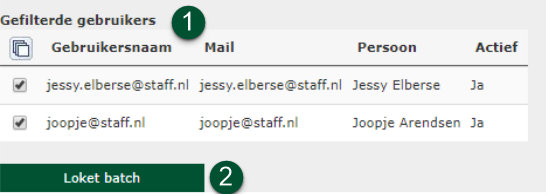
  1. Maak vanuit de gefilterde lijst opnieuw een selectie door vinkjes te zetten voor de naam van het gebruikersaccount.
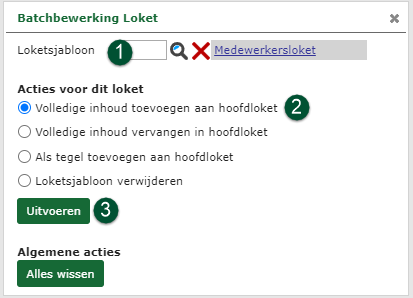
  2. Klik op de Loket batch om de batch-opties te openen.


  1. Zoek het loketsjabloon dat je zojuist hebt opgesteld op.
  2. Selecteer de actie Volledige inhoud toevoegen aan het hoofdloket.
  3. Druk op uitvoeren om dit loket bij alle gebruikers toe te voegen op de Mijn Loket pagina.
Inhoudsopgave
  • Het opstellen van een loketsjabloon met favorieten
  • Het beheren van loketsjablonen
  • Batchbewerking

Deel dit artikel:

  • Facebook
  • LinkedIn

Was dit nuttig?

  • Blij
  • Normaal
  • Verdrietig

Handige links
  • Inschrijven nieuwsbrief
  • Contact
    Contactinformatie

    Baron de Coubertinlaan 6 unit 11
    2719 EL Zoetermeer
    Zuid-Holland

    +31 (0) 10 218 98 66
    info@staff.nl

    Copyright 2025 © Staff Support B.V.
    • Home
    • Artikelen
      • Before you start
      • Communicatie en informatie
      • Personeel en organisatie
      • Planning en uren
      • Financieel
      • Relatiebeheer
      • Prestatie
      • Koppelingen
      • Beheer
    • Releases
    • Veiligheid
    • Contact