
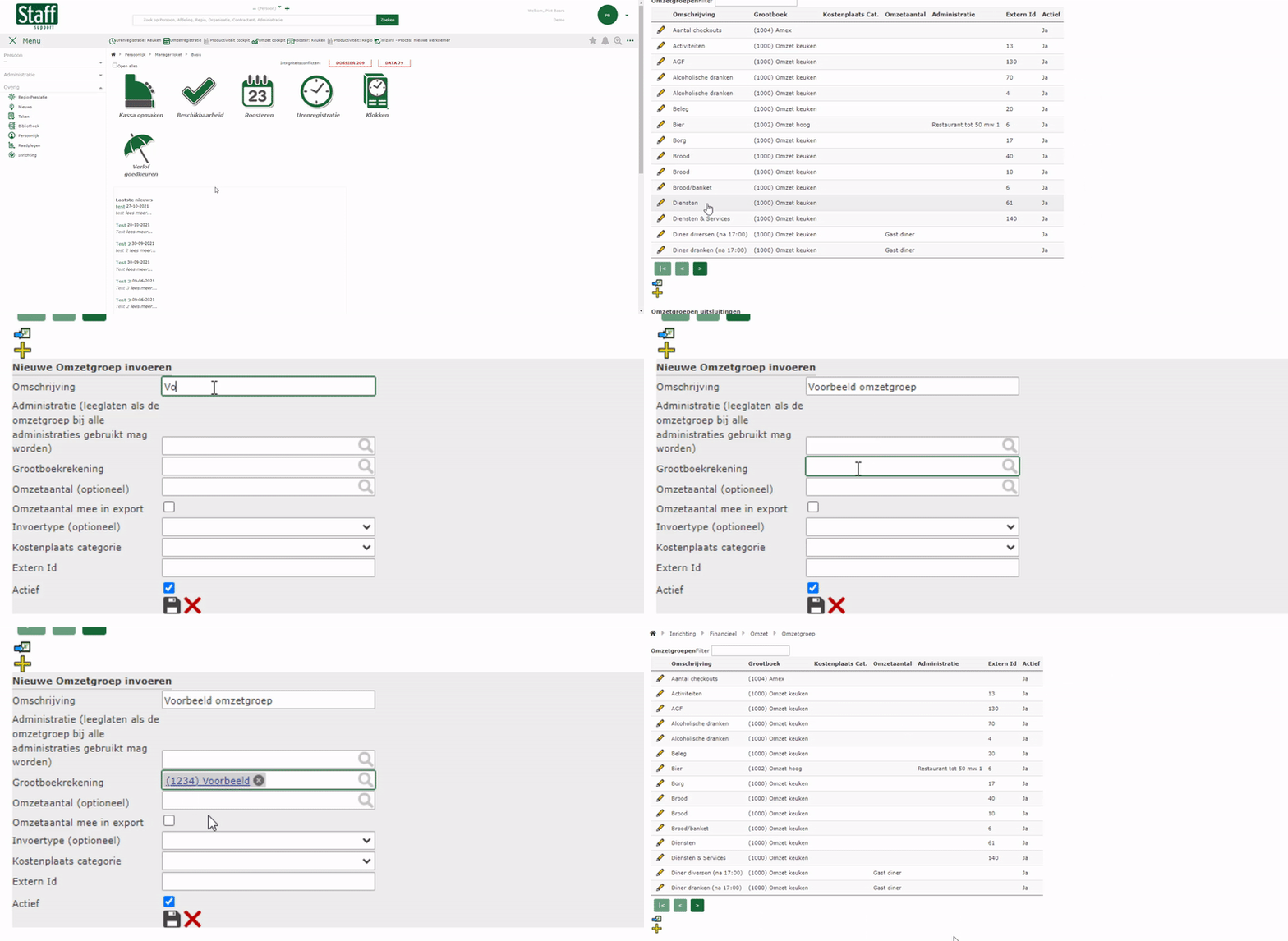
Moet er een nieuwe omzetgroep worden toegevoegd? In dit artikel lichten we toe hoe je dit binnen enkele minuten kan faciliteren. Zo heb je zelf de inrichting van de omzetregistratie in de hand!
Pagina: Inrichting → Financieel → Omzet → Omzetgroep
Omzetgroep aanmaken #
Let op! Indien je een grootboekrekeningnummer wilt koppelen dient deze al te bestaan voordat je de volgende stappen doorloopt. Bestaat deze nog niet? Maak deze dan eerst aan volgende de stappen in het volgende artikel; Aanmaken grootboekrekeningnummer. En dan nu, de handelingen voor het aanmaken van een nieuwe omzetgroep!
- Navigeer naar de benodigde pagina
- Voer de naam van de nieuwe omzetgroep in
- Selecteer het gewenste grootboekrekeningnummer
- Geef indien van toepassing aan, aan welk omzetaantal deze omzetgroep gekoppeld is
- Sla de invoer op
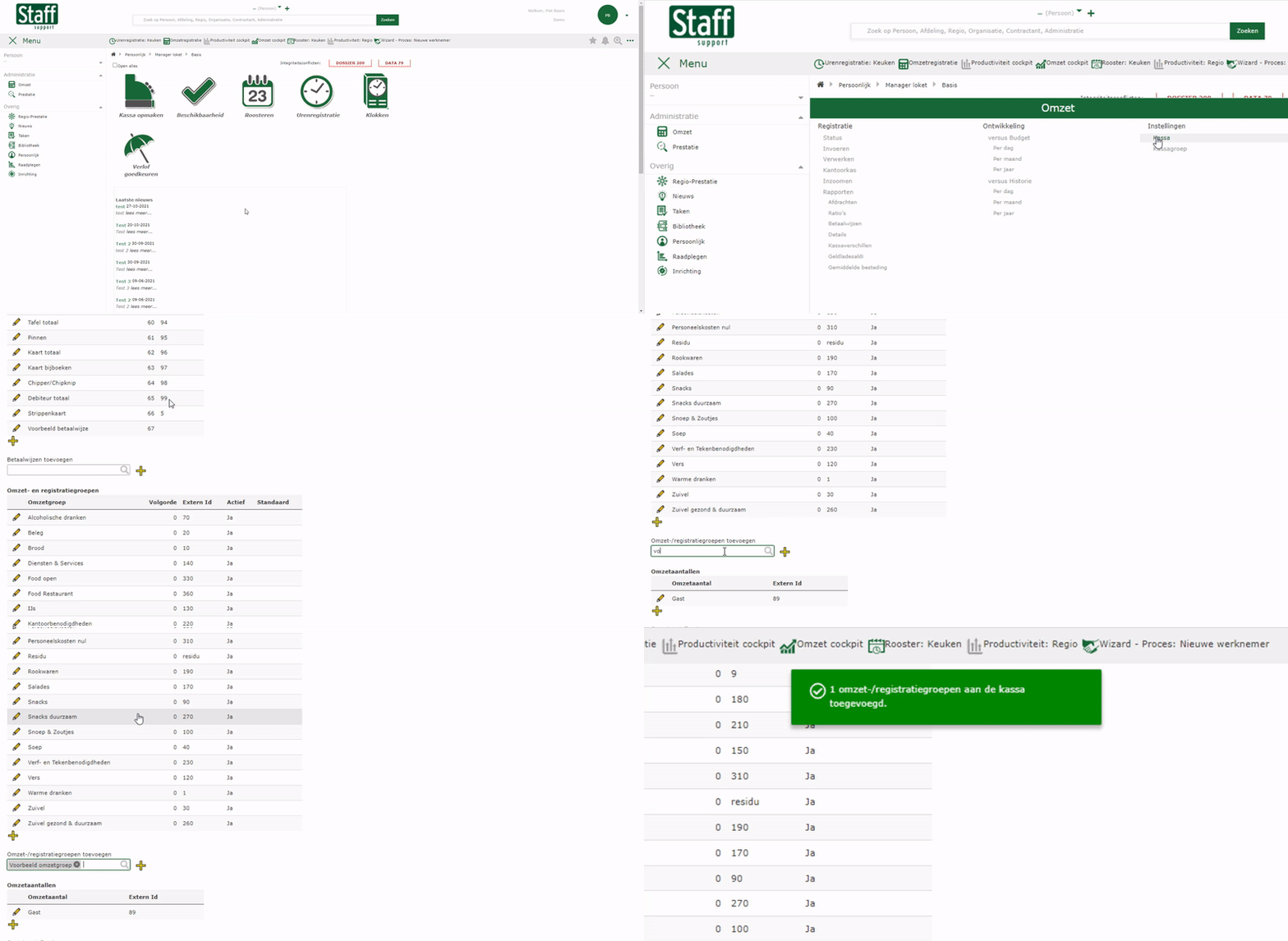
Omzetgroep kassa #
Moet er een nieuwe omzetgroep of betaalwijze worden toegevoegd aan de kassa? In dit artikel lichten we toe hoe je dit binnen enkele minuten kan faciliteren. Zo heb je zelf de inrichting van de omzetregistratie in de hand!
Pagina: Omzet → Instellingen → Kassa
Omzetgroep/betaalwijze toevoegen aan kassa #
Let op, een voorwaarde voor het toe kunnen voegen van een nieuwe omzetgroep of betaalwijze is dat deze wel dient te zijn ingericht. Hoe dit werkt kan je terugvinden in de volgende corresponderende artikelen; Omzetgroep aanmaken en Klantspecifieke betaalwijze aanmaken. En dan nu, de stappen voor het toevoegen aan de kassa!
- Navigeer naar de benodigde pagina
- Selecteer de aan te passen kassa
- Scrol naar de omzetgroepen of betaalwijzen
- Selecteer de gewenste omzetgroepen of betaalwijzen
- Druk op “Gebruik selectie”
- Druk op het plusje om de omzetgroepen of betaalwijzen toe te voegen aan de kassaTip! Open indien gewenst de omzetgroep of betaalwijze individueel na toevoegen om de volgorde aan te passen waarin deze worden weergegeven.