Ga naar inhoud
Staff HelpStaff Help
  • Home
  • Artikelen
    • Before you start
    • Communicatie en informatie
    • Personeel en organisatie
    • Planning en uren
    • Financieel
    • Relatiebeheer
    • Prestatie
    • Koppelingen
    • Beheer
  • Releases
  • Veiligheid
  • Contact

Start hier

10
  • Welkom bij Staff Support!
  • Wachtwoord resetten
  • Inloggen
  • Tweestap authenticatie
  • Navigeren
  • Notificaties
  • Mijn Profiel
  • Favorieten
  • Workforce App
  • Begrippenlijst

Communicatie en informatie

27
  • Introductie Communicatie & Informatie
  • Dashboards
    • Introductie Dashboards
  • Signalen
    • Signaal sjabloon aanpassen
    • Introductie Signalen
    • Verjaardag signaal
  • Loketten
    • Widget ABC t.o.v. budget
    • Introductie Loketten
    • Widget Bonus
    • Loketsjablonen
    • Werkgever loket
    • Manager loket
    • Medewerker loket
    • Buienradar widget
  • Agenda
    • Introductie Agenda
  • Berichten
    • Introductie Berichten
    • Bericht personeelszaken
  • Taken
    • Introductie Taken
    • Taken overzicht
    • Snelinvoer supportaak
    • Supporttaken overzicht
  • Rapporten
    • Introductie Rapporten
    • Mijn rapporten
    • Raadplegen
    • Gemiddelde besteding
    • Adressenlijst
    • Projectrapportage
    • Exporteren gegevens

Personeel en organisatie

76
  • Introductie Personeel & Organisatie
  • Organisatie
    • Introductie Organisatie
    • CAO rekenregels
    • CAO voor hospitality
    • Competenties
  • Regio
    • Introductieartikel Regio
    • Aanmaken regio
  • Afdeling
    • Introductie Afdeling
  • Sollicitaties
    • Introductie Sollicitaties
  • Medewerkers
    • Introductie Medewerkers
    • Welkomstmail
    • Nieuwe medewerker
    • Aanmaken sjablonen
    • Documenten uploaden
    • Salarisstroken en jaaropgaven
    • Wijziging kostprijs
    • Medewerker uurkosten
    • Correspondentie
    • Loonhuis invoeren
    • Medewerker aanpassen
    • Salaris wijzigen
    • Collectieve salarisverhoging
    • Ex.en im. doorbelasting
    • Voorschot
    • Mailadres wijzigen
    • Communicatiemiddelen
    • Jubileum berekening
    • Gratis Maaltijd
    • Adres aanpassen
    • Salariscommunicatie
    • Adressenlijst
    • Loonheffingskorting
    • HR Cockpit
    • Personalia
    • HR Cockpit – Verloop
    • Uitzendkrachten
    • Min-Maxers
    • Lage WW-Premie
    • Vakkrachten
    • Afdeling aanpassen
    • Medewerker uit dienst
    • FAQ’s
    • Overgang organisatie
    • Reiskosten
    • Werkschema
    • Functie wijzigen
    • Functioneren & Evaluaties
    • Vaardigheden beheren
    • Nieuwsberichten
    • Salaris informatie
    • Medewerkerkaart
    • Medewerkers Totaal
  • Dienstverband
    • Dienstverband wijzigen
  • Verzuim
    • Introductie Verzuim
    • Overzicht Verzuim
    • Verzuimkaart en vakantiekaart
  • Artikelen
    • Introductie Artikelen
    • Artikelen overzicht
    • Artikel toevoegen
    • Artikel wijzigen
    • Artikel inleveren
    • Medewerker(s) aan een artikel toewijzen
    • Artikel aan medewerker toewijzen
  • Bestanden
    • Digitaal Ondertekenen
    • Introductie Bestanden
    • Overzicht filetypes
    • Standaard documenten
    • Ontbrekende bestanden
    • Bestanden Totaal
  • Bonus
    • Introductie Bonus
    • Bonus verwerken
    • Bonus op basis van omzet
    • Bonus Totaal
  • Declaraties
    • Introductie Declaraties
    • Download: Handleiding
  • Mobiliteit
    • Introductie Mobiliteit

Planning en uren

63
  • Introductie Planning & Uren
  • Verlof
    • Introductie Verlof
    • Inrichten
    • Collectieve handelingen
    • Goedkeuren
    • Verlofstatus
    • Verlofmanager
    • Verlof aanvragen
    • Opnieuw verstrekken
    • Verjaringsoverzicht
    • Wettelijk en bovenwettelijk
    • Min-Maxers
    • Verlof Totaal
  • Beschikbaarheid
    • Introductie Beschikbaarheid
    • Doorgeven besch.
    • Vastzetten en sluiten
    • Dagoverzicht
    • Weekoverzicht
  • Planning
    • Introductie Planning
    • Personenrooster
    • Personenrooster 4w.
    • Dienstenrooster
    • Roosteren Flex
    • Perioderoosteren
    • Mijn Rooster
    • Dienst extern uitvragen
    • Sjablonen
    • Rusttijden
    • Diensten inrichten
    • Diensten ruilen
    • Open diensten (inschrijven)
    • Slaapdiensten
    • Regiokracht/Flexkracht
    • Automatisch roosteren
    • Naar de urenregistratie
  • Klokken
    • Introductie Klokken
    • Inrichting
    • Klokken via de app
    • In- en uitklokken
    • Evaluatie
  • Uren
    • Introductie Uren
    • Uitbetalen TVT
    • Uren op afdeling
    • Uren persoonsniveau
    • Uren per periode
    • Uren consultancy
    • Activiteiten legenda
    • Instellingen
    • Overzicht Uren
    • Uren Totaal
    • Medewerkers inlenen/uitlenen
    • Spaaruren
    • Uren fiatteren
    • Nachttoeslag
    • Reiskosten
    • Mijn uren
    • Uren normen
    • Inrichting uren
    • FAQ’s
    • TVT-uren
    • Verloningsrapportage
    • Inzoomen
    • Uren evaluatie

Financieel

37
  • Introductie Financieel
  • Administraties
    • Administratie Totaal
    • Administraties deactiveren
  • Omzet
    • Introductie Omzet
    • Omzet registreren
    • Omzet dashboard
    • Omzetgroep aanmaken
    • Automaatregistratie
    • Omzetprognose
    • Gemiddelde besteding
    • Grootboekrekeningnummer
    • Klantspecifieke betaalwijze
    • Uitlezen registratie cockpit
    • Kantoorkas
    • Omzet Totaal
  • Inkoop
    • Introductie Inkoop
    • Externe doorleveringen
    • Inkopen importeren (koppeling Sligro)
    • Inkoopgroep
    • Inkoop koppeling (Sligro, Delegate, Kovit)
    • Inkoop Totaal
    • Contante inkopen registreren
  • Facturatie
    • Facturatie van geregistreerde uren
    • Facturatie Totaal
    • Facturatie
    • Herinneringen en creditnota’s versturen
    • Aanmaken conceptfactuur obv factuurregels
    • Facturen
    • Facturatie inrichting en configuratie
    • Aanmaken losse conceptfactuur (BETA)
    • Factureren
    • Factureren debiteuren
    • Inrichten losse conceptfactuur (BETA)
    • Foutieve factuur verwijderen of crediteren
    • Taakfacturatie inrichten
    • Taakfacturatie
    • Abonnementsfacturatie

Relatiebeheer

13
  • Relaties
    • Introductie Relaties
    • Nieuwe relatie
    • Basisgegevens relatie
    • Facturatiegegevens
    • Gekoppelde relatie
    • Leverancier toevoegen
    • Bedrijfslogo
    • Relatie Totaal
  • Contactpersonen
    • Contactpersoon verbergen
    • Contactpersoon Totaal
  • Projecten
    • Introductie Projecten
    • Projectrapportage
    • Projecten Totaal

Prestatie

28
  • Locaties
    • Locatie toevoegen
  • Prestatie
    • Introductie Prestatie
    • Prestatiegroep
    • Dag naar uren
    • APG Verschillen
    • APG target
    • Personeel budget instellingen
    • Bezettingsgraad
    • Regio-prestatie
    • Locatiebudgetsheet
    • Widget arbeidsprod.
    • Registratie prestatie
    • Registratie cockpit
    • Inkoopruimte
    • Budget Jaarverdeling
    • Inkoop budget (targets)
    • Regio-prestatie omzet
    • Regio-prestatie AP
  • Resultaat
    • Regio-prestatie resultaat
    • Resultaat
  • Brutowinstmarge
    • Introductie Brutow.marge
    • Widget
    • Target aanpassen
    • Instellingen
  • Productiviteit
    • Introductie Arbeidsproductiviteit
    • Omzetgroep toevoegen
    • Instellingen
    • Activiteit toevoegen

Beheer

36
  • Gebruikers
    • Wachtwoordbeleid
    • Login gedeactiveerd melding
    • Gebruiker overnemen
    • Gebruikersgroepen
    • Paginarechten
    • Rechten
    • Rapportage Rechten
    • Rolmatrix
    • Verjaardagslijst
    • Gebruikersnaam
    • Email blokkeren
    • Wachtwoord aanpassen
    • Gebruikersaccount deactiveren
    • Tijdelijke gebruikersvervanging
    • Gebruikersgroepen
    • Rollen
    • Gebruikersbeheer
    • Organisatiestructuur inrichten
    • Aanmaken afdeling
    • Gebruiker aanmaken
    • Achteraf gebruikers aanmaken
    • Gebruiker aanmaken
    • Gebruiker Totaal
  • Beheer
    • Administraties
    • Administratiegroepen
    • Inactieve items
    • Excel bestanden
    • Openingsdagen instellen
    • SMTP Server instellen
    • Inrichting export
    • Tariefhuis inrichten
    • Privé artikelen
    • Gebruikers overnemen
    • Rol aanmaken
    • Logo aanpassen
    • Uitschakelen scrollen

Koppelingen

26
  • NTF Kassa
  • Introductie Koppelingen
  • Unit4
    • Feestdagen in de looncomponenten export Unit 4
  • HACCP
    • Widget HACCP live
  • MEWS
    • MEWS omzetprognose
  • Sligro
    • Inkopen importeren (koppeling Sligro)
  • SNL
    • Kloktijden importeren vanuit de SNL kassa
  • Connexie
    • Connexie export
    • Connexie medewerker importeren in Staff
    • Exporteren uren naar Connexie
  • Nmbrs
    • Slaapdiensten en de verwerking hiervan in Nmbrs
    • Toekomstige medewerkers invoeren Nmbrs
    • Nmbrs account aanmaken voor koppeling met Staff
    • Koppeling: Nmbrs
    • Uren export Loket.nl en Nmbrs
    • Nmbrs: Handmatig stroken importeren
    • Nmbrs koppeling – Wat moet ik doen als klant?
  • Afas
    • Troubleshooten AFAS / Loket.nl missende medewerker
    • Troubleshooten AFAS / Loket.nl uit dienst datum niet verwerkt
    • AFAS Voorbeeld medewerkers
    • AFAS automaten omzet importeren
  • Temper
    • Koppeling: Temper
  • Countler
    • Countler (omzet)
  • Datafox
    • Klokken met een Datafox terminal (vingerscan)
    • De Aanwezigheid-Module i.c.m. Datafox
  • SD Worx
    • SD Worx koppeling
Categorieën bekijken
  • Home
  • Artikelen
  • Personeel en organisatie
  • Medewerkers
  • Min-Maxers

Min-Maxers

Ryan

5 min leestijd

In dit artikel lopen we door een usercase heen m.b.t. het verwerken van de verloning van min-maxers in Staff.

Theorie #

Indien je een oproepkracht invoert als min-maxer zorgt dit er voor dat de medewerker een minimaal aantal te werken uren heeft. Hiermee stel je een eis aan de medewerker, namelijk dat hij/zijn op zijn minst elke week x aantal uren moet werken. In het onderstaande voorbeeld heeft de min-maxer een contract van minimaal 20 en maximaal 38 uur. De medewerker krijgt standaard elke week dus 20 uur uitbetaald, ongeacht hoeveel uren hij werkt. De 38 uur is een fictief plafond op basis waarvan jij als leidinggevende kan sturen. De medewerker kan technisch gezien uiteraard wel meer uren werken als dit plafond. Hieronder wat veelvoorkomende scenario’s;

  • Werkt de medewerker minder dan deze 20 uur? Dan bouwt de medewerker negatieve TVT op. Stel hij/zij zou in zijn/haar eerste week slechts 10 uur werken, dan heeft hij/zij een TVT saldo van -10. Deze uren zal hij/zij op een later moment in moeten halen door meer dan 20 uur te werken. Er zal geen geld worden ingehouden op zijn/haar standaard 20 uit te betalen uren.
  • Werkt de medewerker meer dan 20 uur? Dan bouwt de medewerker positieve TVT op. Stel hij/zijn zou in zijn/haar eerste week 30 uur werken, dan heeft hij/zij een TVT saldo van 10. Deze uren worden in de meeste gevallen elke verloningsperiode direct uitbetaald.
  • Stel de medewerker werkt zijn/haar eerste week 10 uur, hij/zij komt hierdoor uit op een saldo van -10 TVT. In zijn/haar tweede week werkt hij/zij 35 uur, waardoor hij/zij 15 uur TVT opbouwt. Omdat hij/zij al een saldo had van -10 zorgt dit er voor dat hij/zij na deze 2 weken op een saldo van 5 TVT uren uit komt.


Op de pagina (Afdeling/Regio/Organisatie) Aan-Afwezigheid > Uren > Rapporten > Min-Max kan je de uren van alle min-maxers in de gaten houden. Hier zie je namelijk de exacte opbouw van zijn/haar minimale en maximale uren over een geselecteerde periode. Omdat het TVT saldi van de medewerkers altijd up to date is kan je hiervoor echter ook het Aan-Afwezigheid > Verlof (u) > Status overzicht voor gebruiken. Hier kan je één specifieke peildatum opgeven om zo  te zien wat het TVT saldo is van alle medewerkers op die specifieke datum. Zie je dat er medewerkers erg ver in de min staan? Dan kan / moet je deze medewerkers dus meer in gaan roosteren. Staat een medewerker al erg ver in de plus en komt deze bij zijn/haar max in de buurt? Dan kan je de medewerker de volgende week misschien iets minder inroosteren.

Er kan met min-maxers worden afgesproken dat zij standaard alleen hun ‘vaste uren’ krijgen uitbetaald, de TVT uren kunnen dan als verlof worden opgenomen of op verzoek worden uitbetaald d.m.v. handmatige TVT ingrepen. In de meeste gevallen is de standaard afspraak met min-maxers echter het elke periode direct uitbetalen van de gewerkte overuren.


Uitbetalen (voorbeeld scenario) #

We nemen voor dit voorbeeld het 3e genoemde scenario onder de theorie, de verloningsperiode betreft in dit voorbeeld alleen de 2 eerder genoemde weken en betreft hier dus 01-08-2021 t/m 14-08-2021. In de volgende stappen leggen we uit hoe de verloning voor deze min-maxers plaats zal vinden;

  1. De eerste stap is het verwerken van de TVT, dit doe je door naar de pagina Aan-Afwezigheid > Uren> Collectief > TVT Ingrepen te navigeren en de gewenste verloningsperiode op te geven, in ons voorbeeld; 01-08-2021 t/m 14-08-2021.
  2. Op deze pagina zie je vervolgens terugkomen hoeveel de medewerker in die periode zou moeten hebben gewerkt conform zijn/haar contract; Roosternorm, hoeveel uren hij/zij daadwerkelijk heeft gewerkt; Uren, en hoeveel TVT hij/zij heeft opgebouwd; Verschil. Indien er al een bestaande TVT ingreep bestaat in de genoemde periode zal deze worden weergegeven onder Bestaande ingreep, dit zal echter vrij weinig voorkomen tenzij men met handmatige ingrepen werkt of deze stappen al eens zijn doorlopen voor deze periode. Tot slot de belangrijkste kolom; Nieuwe ingreep. Deze kolom geeft aan welke ingreep er uitgevoerd zal worden om het saldo tot 0 te brengen. Dit is tevens wat er terug zal komen in de verloningsrapportage ter uitbetaling.

    a. Selecteer de medewerkers voor wie je het TVT saldo wilt nulstellen t.b.v. de uitbetaling.
    b. Druk op Collectief TVT ingreep uitvoeren om bij alle geselecteerde medewerkers het saldo naar 0 te brengen. Je zal nu direct kunnen zien dat de kolom Nieuwe ingreep voor de zojuist geselecteerde medewerkers leeg is geworden, in plaats hiervan staat dit per direct onder Bestaande ingreep.
  3. Nu we de TVT van de medewerker in mindering hebben gebracht gaan we door naar het verloningsoverzicht. Deze kan je raadplegen door de organisatie op te zoeken waar je voor wilt verlonen alvorens naar de pagina Aan-Afwezigheid > Uren > Rapporten > Verloning te navigeren.
  4. Hier geef je de start en einddatum van de verloningsperiode op en druk je op Genereer het rapport.
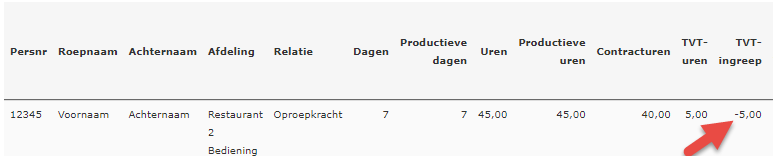
  5. In het verloningsoverzicht zal je vervolgens een paar bekende kolommen terug zien komen. Waaronder;
    1. Uren; voor geregistreerde uren
    2. Contracturen; voor het aantal uren dat de medewerker zou moeten werken (wat gelijk zou moeten zijn aan de roosternorm op de TVT Ingrepen pagina)
    3. TVT-uren voor het aantal TVT uren dat voor de medewerker is opgebouwd, en tot slot
    4. TVT-ingreep voor de uren die je in de vorige stappen collectief in mindering hebt gebracht. Dit betreft de kolom met door de salarisadministratie uit te betalen uren voor min-maxers. Indien bovenstaand protocol als standaard wordt gehanteerd kan er met de salarisadministratie worden afgesproken dat deze kolom voor oproepkrachten (met contracturen) altijd moet worden uitbetaald.
  6. Na het controleren van de uren klik je vervolgens op Verstuurd naar de salarisdienstverlener om een Excel export van het overzicht naar de salarisdienstverlener te versturen. Zij verwerken dit vervolgens conform de afspraken die met jullie gemaakt zijn.

Inhoudsopgave
  • Theorie
  • Uitbetalen (voorbeeld scenario)

Deel dit artikel:

  • Facebook
  • LinkedIn

Was dit nuttig?

  • Blij
  • Normaal
  • Verdrietig

Handige links
  • Inschrijven nieuwsbrief
  • Contact
    Contactinformatie

    Baron de Coubertinlaan 6 unit 11
    2719 EL Zoetermeer
    Zuid-Holland

    +31 (0) 10 218 98 66
    info@staff.nl

    Copyright 2025 © Staff Support B.V.
    • Home
    • Artikelen
      • Before you start
      • Communicatie en informatie
      • Personeel en organisatie
      • Planning en uren
      • Financieel
      • Relatiebeheer
      • Prestatie
      • Koppelingen
      • Beheer
    • Releases
    • Veiligheid
    • Contact