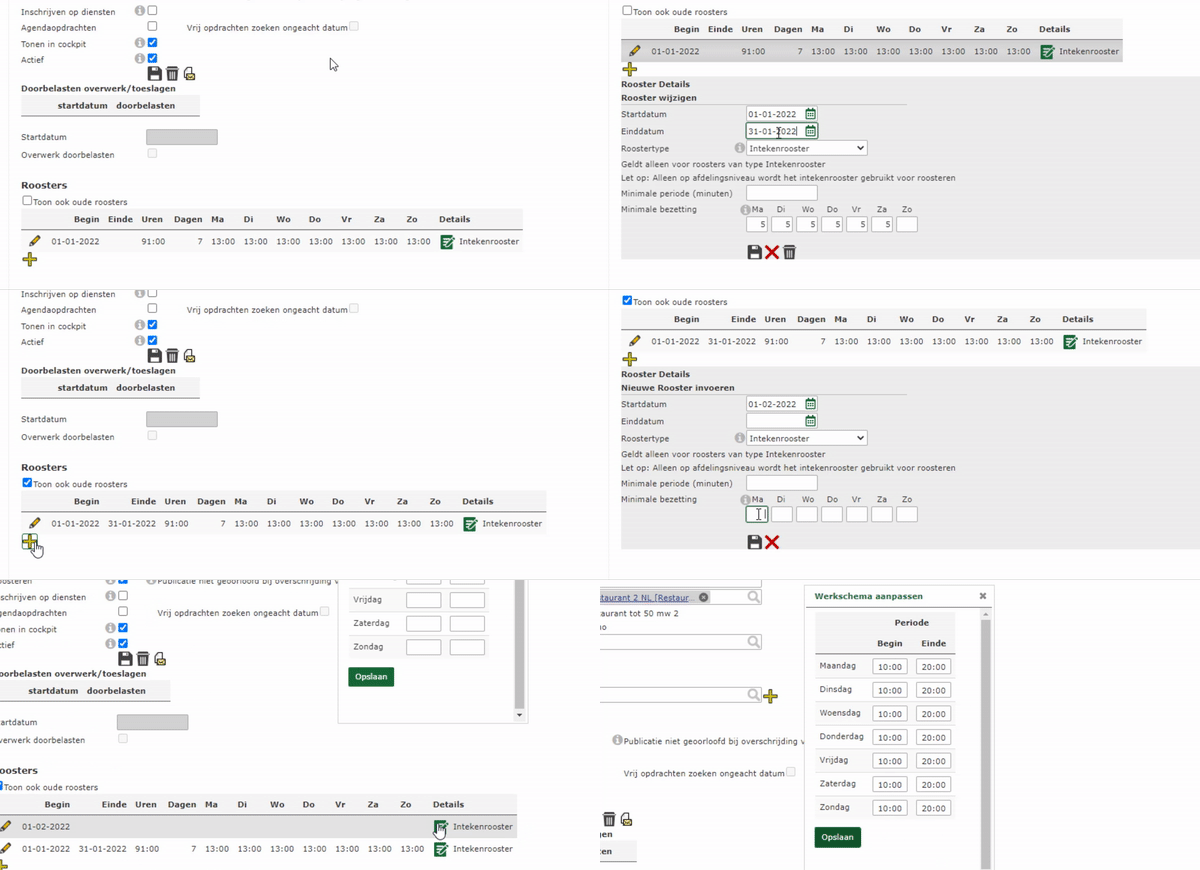

Wil je weten hoe jij als medewerker jouw beschikbaarheid kan opgeven? In dit artikel lichten we toe hoe je kan aangeven wanneer je wel of niet kan werken. Zo kan de planner het best rekening met jou houden tijdens het maken van het rooster!
Pagina: (Persoon) Aan-Afwezigheid → Beschikbaarheid → Per week
Algemene info #
Op deze pagina kan jij als medewerkers per week aangeven wanneer jij beschikbaar bent om te werken. Deze beschikbaarheid is gekoppeld aan het rooster en helpt de roostermaker vervolgens met maken van de planning.
Mijn beschikbaarheid opgeven #
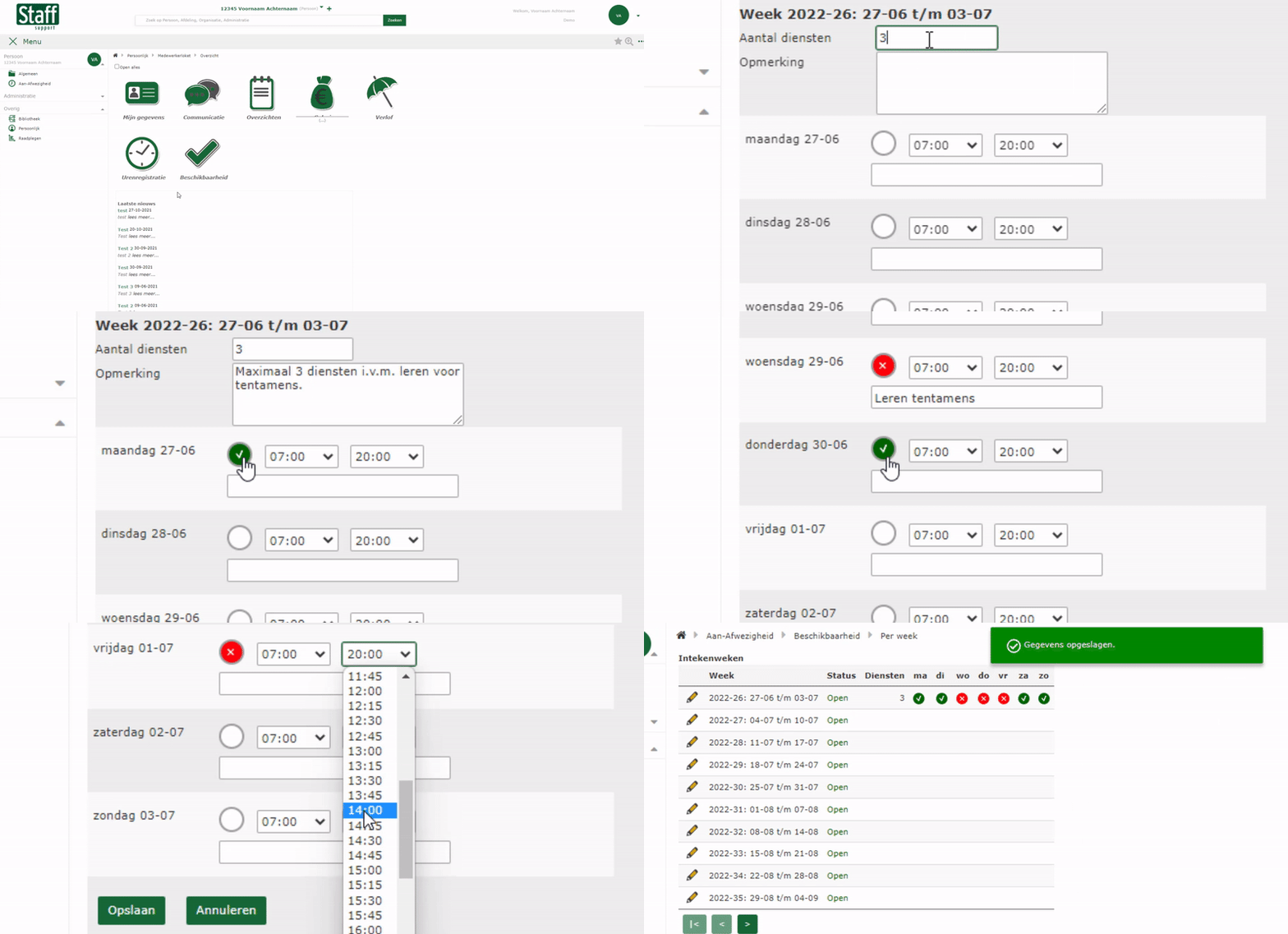
Om jouw beschikbaarheid op te geven volg je de volgende stappen
- Klik op de week waar je jouw beschikbaarheid voor op wilt geven
- Geef bij Aantal diensten aan hoeveel diensten jij die week bij voorkeur maximaal wilt werken (dit veld is niet verplicht)
- Geef bij Opmerking een eventuele opmerking op over jouw beschikbaarheid deze week (dit veld is niet verplicht)
- Geef per dag aan of je wel of niet beschikbaar bent
- Een groen vinkje geeft aan dat je wel beschikbaar bent in de opgegeven tijd
- Een rood kruisje geeft aan dat je niet beschikbaar bent in de opgegeven tijd
- Geef per dag onder de tijd een eventuele dag opmerking op, bijvoorbeeld waarom je niet beschikbaar bent. (dit veld is niet verplicht)
- Druk op Opslaan om de beschikbaarheid voor deze week op te slaan

Tips voor gebruik #
- Wil je jouw beschikbaarheid over een langere periode opgeven? Bijvoorbeeld omdat je 3 weken op vakantie gaat of omdat je een langere periode op dezelfde dagen wel/niet kan werken? Dan kan je dit ook in één keer invoeren over meerdere werken. Zie hiervoor het artikel; Mijn beschikbaarheid opgeven over een periode.
Mijn beschikbaarheid opgeven over een periode #
Wil je weten hoe jij als medewerker jouw beschikbaarheid kan opgeven over een langere periode? Bijvoorbeeld omdat je 3 weken op vakantie gaat of omdat je een langere periode op dezelfde dagen wel/niet kan werken? In dit artikel lichten we toe hoe je dit in één keer aan kan geven voor meerdere weken. Zo kan de planner het best rekening met jou houden tijdens het maken van het rooster!
Pagina: (Persoon) Aan-Afwezigheid → Beschikbaarheid → Per periode
Algemene info #
Op deze pagina kan jij als medewerkers per week aangeven wanneer jij beschikbaar bent om te werken. Deze beschikbaarheid is gekoppeld aan het rooster en helpt de roostermaker vervolgens met maken van de planning. Het verschil tussen deze manier van invoeren en het invoeren per week is dat je hier met één invoer direct meerdere weken kan vullen. Dat kunnen er 2 zijn maar ook 20.
Dit kan handig zijn wanneer je standaard elke week op dezelfde momenten beschikbaar bent. Bij afwijkingen kan je vervolgens altijd de individuele week raadplegen en deze aanpassen voordat jouw leidinggevende deze week af heeft gesloten.
Mijn beschikbaarheid opgeven per periode #
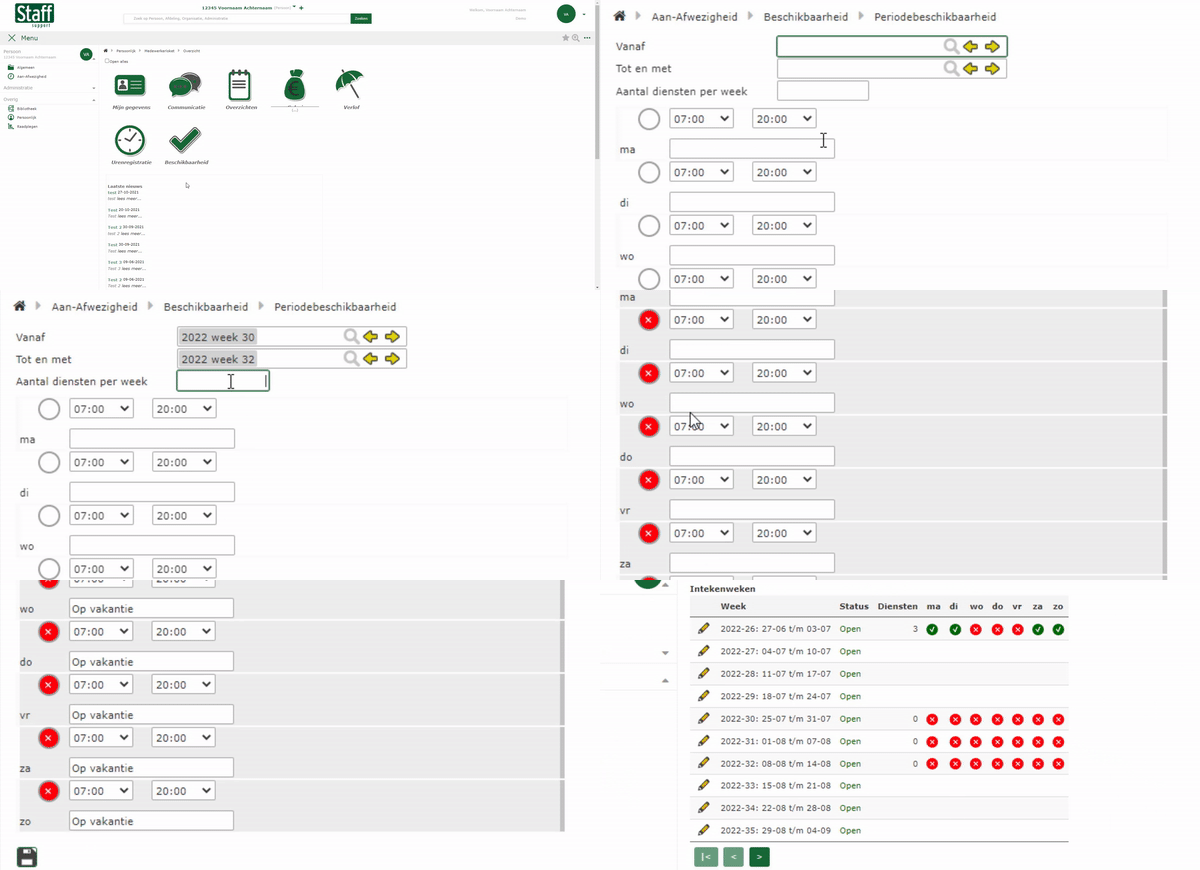
Om jouw beschikbaarheid op te geven volg je de volgende stappen
- Geef bij Vanaf aan vanaf welke week je de beschikbaarheid wilt vullen
- Geef bij Tot en met aan tot en met welke week je de beschikbaarheid wilt vullen
- Geef bij Aantal diensten per week aan hoeveel diensten jij die week bij voorkeur maximaal wilt werken (dit veld is niet verplicht)
- Geef per dag aan of je wel of niet beschikbaar bent
- Een groen vinkje geeft aan dat je wel beschikbaar bent in de opgegeven tijd
- Een rood kruisje geeft aan dat je niet beschikbaar bent in de opgegeven tijd
- Geef per dag onder de tijd een eventuele dag opmerking op, bijvoorbeeld waarom je niet beschikbaar bent. (dit veld is niet verplicht)
- Druk op Opslaan om de beschikbaarheid voor de opgegeven weken op te slaan

Tips voor gebruik #
- Wil je jouw beschikbaarheid simpelweg per week opgeven? Zie dan hiervoor het artikel; Mijn beschikbaarheid opgeven.
Managen op welke dagen en tijden beschikbaarheid kan worden opgegeven #
Wil je weten hoe je aan kan passen voor welke dagen en tijden medewerkers hun beschikbaarheid kunnen opgeven? In dit artikel lichten we toe hoe en waar je dit doet. Zo kunnen medewerkers op basis van jouw openingstijden hun beschikbaarheid opgeven zodat jij met een gerust hart met de planning aan de slag kan!
Pagina: (Afdeling) Algemeen → Stam
Algemene info #
Op de stampagina van de afdeling is het mogelijk om een intekenrooster toe te voegen. In een intekenrooster kan je 3 belangrijke dingen aangeven;
- De van en tot tijd waarover medewerkers kunnen aangeven of ze wel of niet beschikbaar zijn per weekdag.
- De minimale bezetting in aantal medewerkers die nodig is om de planning voor die dag op te kunnen stellen. Hier is “wie het eerst komt wie het eerst maalt” logica op van toepassing. Zijn er 5 mensen nodig om de dag te runnen en hebben er al 5 van de 10 mensen aangegeven dat ze niet kunnen werken? Dan is het voor de 6e medewerker niet meer mogelijk om zijn dag als niet beschikbaar te markeren.
- De minimale periode waarover mensen beschikbaar moeten zijn aangegeven in minuten. Dit werkt o.b.v. dezelfde logica als bovenstaande. Deze extra optie is er om te garanderen dat er altijd genoeg medewerkers voor genoeg tijd beschikbaar zijn om de planning te kunnen maken.
Eerste intekenrooster aanmaken #
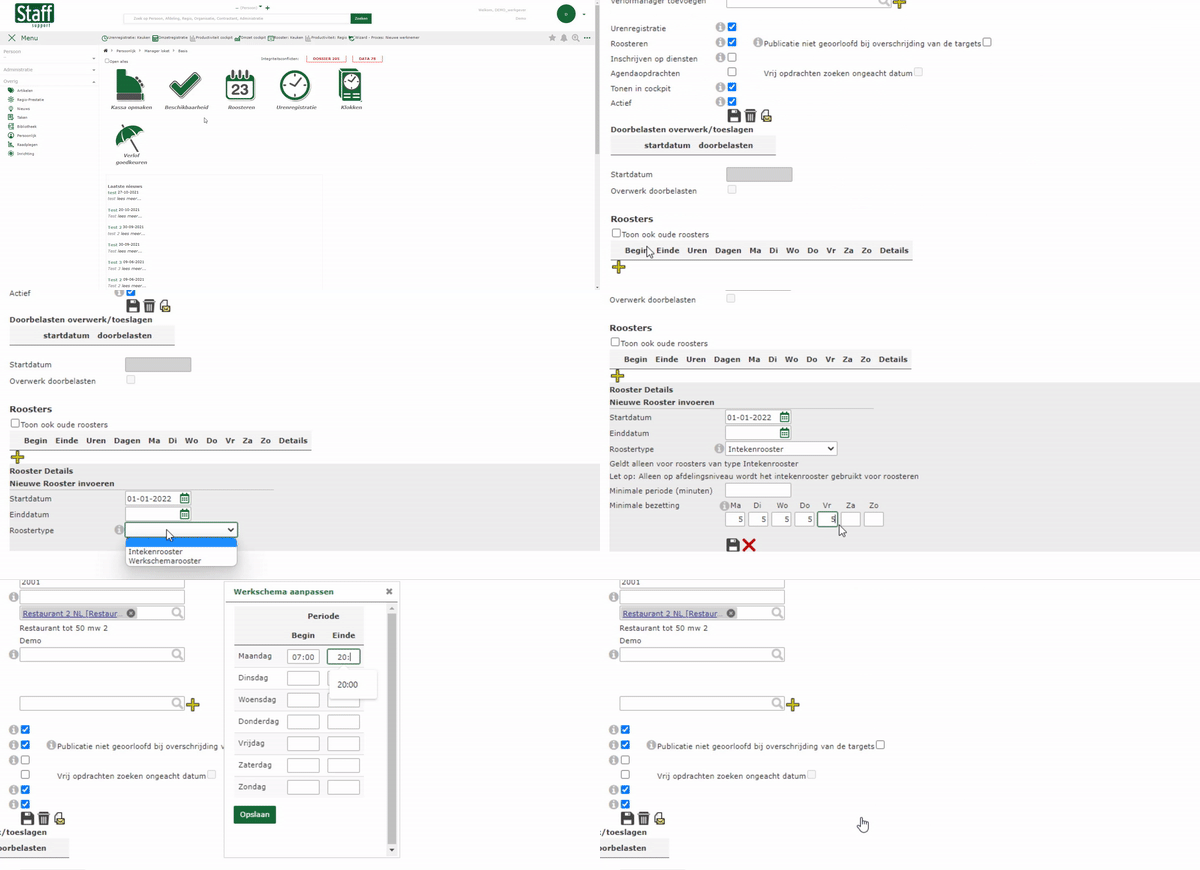
Om een intekenrooster aan te maken volg je de volgende handelingen;
- Zoek de afdeling op waar je een intekenrooster voor aan wilt aanmaken
- Navigeer naar de pagina Algemeen > Stam
- Klik onder Roosters op het gele plusje
- Geef de startdatum op per wanneer dit intekenrooster van toepassing zal zijn
- Geef indien bekend een einddatum op (dit veld is niet verplicht)
- Selecteer bij Roostertype het type Intekenrooster
- Geef bij het veld Minimale periode de minimale bezetting aan in minuten (dit veld is niet verplicht)
- Geef bij het veld Minimale bezetting de minimale bezetting aan in aantal medewerkers op per weekdag
- Druk op het groene potloodje om de tijden per weekdag aan te geven, dit zijn de tijden die medewerkers vervolgens kunnen selecteren om hun beschikbaarheid mee op te geven.
- Druk op Opslaan om het intekenrooster op te slaan
Nieuw intekenrooster aanmaken per datum #
Wil je de bestaande situatie aanpassen omdat de huidige invoer niet klopt? Volg dan simpelweg de stappen vanaf punt 10. Je hoeft dan enkel de instelling te openen en de tijden aan te passen alvorens op te slaan. Wil je vanaf een bepaalde datum nieuwe instellingen implementeren? Volg dan de volgende stappen:
- Zoek in de zoekbalk de gewenste afdeling op
- Navigeer naar de Rooster instellingen en selecteer de huidige instelling
- Voer de Einddatum in voer het oude intekenrooster
- Klik op het gele plusje om een nieuwe instelling aan te maken
- Geef de startdatum op per wanneer dit intekenrooster van toepassing zal zijn
- Geef indien bekend een einddatum op (dit veld is niet verplicht)
- Selecteer bij Roostertype het type Intekenrooster
- Geef bij het veld Minimale periode de minimale bezetting aan in minuten (dit veld is niet verplicht)
- Geef bij het veld Minimale bezetting de minimale bezetting aan in aantal medewerkers op per weekdag
- Druk op het groene potloodje om de tijden per weekdag aan te geven, dit zijn de tijden die medewerkers vervolgens kunnen selecteren om hun beschikbaarheid mee op te geven.
- Druk op Opslaan om het intekenrooster op te slaan