Ga naar inhoud
Staff HelpStaff Help
  • Home
  • Artikelen
    • Before you start
    • Communicatie en informatie
    • Personeel en organisatie
    • Planning en uren
    • Financieel
    • Relatiebeheer
    • Prestatie
    • Koppelingen
    • Beheer
  • Releases
  • Veiligheid
  • Contact

Start hier

10
  • Welkom bij Staff Support!
  • Wachtwoord resetten
  • Inloggen
  • Tweestap authenticatie
  • Navigeren
  • Notificaties
  • Mijn Profiel
  • Favorieten
  • Workforce App
  • Begrippenlijst

Communicatie en informatie

27
  • Introductie Communicatie & Informatie
  • Dashboards
    • Introductie Dashboards
  • Signalen
    • Signaal sjabloon aanpassen
    • Introductie Signalen
    • Verjaardag signaal
  • Loketten
    • Widget ABC t.o.v. budget
    • Introductie Loketten
    • Widget Bonus
    • Loketsjablonen
    • Werkgever loket
    • Manager loket
    • Medewerker loket
    • Buienradar widget
  • Agenda
    • Introductie Agenda
  • Berichten
    • Introductie Berichten
    • Bericht personeelszaken
  • Taken
    • Introductie Taken
    • Taken overzicht
    • Snelinvoer supportaak
    • Supporttaken overzicht
  • Rapporten
    • Introductie Rapporten
    • Mijn rapporten
    • Raadplegen
    • Gemiddelde besteding
    • Adressenlijst
    • Projectrapportage
    • Exporteren gegevens

Personeel en organisatie

73
  • Introductie Personeel & Organisatie
  • Organisatie
    • CAO rekenregels
    • CAO voor hospitality
    • Competenties
  • Regio
    • Aanmaken regio
  • Sollicitaties
    • Sollicitaties
  • Medewerkers
    • Introductie Medewerkers
    • Welkomstmail
    • Nieuwe medewerker
    • Aanmaken sjablonen
    • Documenten uploaden
    • Salarisstroken en jaaropgaven
    • Wijziging kostprijs
    • Medewerker uurkosten
    • Correspondentie
    • Loonhuis invoeren
    • Medewerker aanpassen
    • Salaris wijzigen
    • Collectieve salarisverhoging
    • Ex.en im. doorbelasting
    • Voorschot
    • Mailadres wijzigen
    • Communicatiemiddelen
    • Jubileum berekening
    • Gratis Maaltijd
    • Adres aanpassen
    • Salariscommunicatie
    • Adressenlijst
    • Loonheffingskorting
    • HR Cockpit
    • Personalia
    • HR Cockpit – Verloop
    • Uitzendkrachten
    • Min-Maxers
    • Lage WW-Premie
    • Vakkrachten
    • Afdeling aanpassen
    • Medewerker uit dienst
    • FAQ’s
    • Overgang organisatie
    • Reiskosten
    • Werkschema
    • Functie wijzigen
    • Functioneren & Evaluaties
    • Vaardigheden beheren
    • Nieuwsberichten
    • Salaris informatie
    • Medewerkerkaart
    • Medewerkers Totaal
  • Dienstverband
    • Dienstverband wijzigen
  • Verzuim
    • Introductie Verzuim
    • Overzicht Verzuim
    • Verzuimkaart en vakantiekaart
  • Artikelen
    • Introductie Artikelen
    • Artikelen overzicht
    • Artikel toevoegen
    • Artikel wijzigen
    • Artikel inleveren
    • Medewerker(s) aan een artikel toewijzen
    • Artikel aan medewerker toewijzen
  • Bestanden
    • Digitaal Ondertekenen
    • Introductie Bestanden
    • Overzicht filetypes
    • Standaard documenten
    • Ontbrekende bestanden
    • Bestanden Totaal
  • Bonus
    • Introductie Bonus
    • Bonus verwerken
    • Bonus op basis van omzet
    • Bonus Totaal
  • Declaraties
    • Introductie Declaraties
    • Download: Handleiding
  • Mobiliteit
    • Introductie Mobiliteit

Planning en uren

63
  • Introductie Planning & Uren
  • Verlof
    • Introductie Verlof
    • Inrichten
    • Collectieve handelingen
    • Goedkeuren
    • Verlofstatus
    • Verlofmanager
    • Verlof aanvragen
    • Opnieuw verstrekken
    • Verjaringsoverzicht
    • Wettelijk en bovenwettelijk
    • Min-Maxers
    • Verlof Totaal
  • Beschikbaarheid
    • Introductie Beschikbaarheid
    • Doorgeven besch.
    • Vastzetten en sluiten
    • Dagoverzicht
    • Weekoverzicht
  • Planning
    • Introductie Planning
    • Personenrooster
    • Personenrooster 4w.
    • Dienstenrooster
    • Roosteren Flex
    • Perioderoosteren
    • Mijn Rooster
    • Dienst extern uitvragen
    • Sjablonen
    • Rusttijden
    • Diensten inrichten
    • Diensten ruilen
    • Open diensten (inschrijven)
    • Slaapdiensten
    • Regiokracht/Flexkracht
    • Automatisch roosteren
    • Naar de urenregistratie
  • Klokken
    • Introductie Klokken
    • Inrichting
    • Klokken via de app
    • In- en uitklokken
    • Evaluatie
  • Uren
    • Introductie Uren
    • Uitbetalen TVT
    • Uren op afdeling
    • Uren persoonsniveau
    • Uren per periode
    • Uren consultancy
    • Activiteiten legenda
    • Instellingen
    • Overzicht Uren
    • Uren Totaal
    • Medewerkers inlenen/uitlenen
    • Spaaruren
    • Uren fiatteren
    • Nachttoeslag
    • Reiskosten
    • Mijn uren
    • Uren normen
    • Inrichting uren
    • FAQ’s
    • TVT-uren
    • Verloningsrapportage
    • Inzoomen
    • Uren evaluatie

Financieel

37
  • Introductie Financieel
  • Administraties
    • Administratie Totaal
    • Administraties deactiveren
  • Omzet
    • Introductie Omzet
    • Omzet registreren
    • Omzet dashboard
    • Omzetgroep aanmaken
    • Automaatregistratie
    • Omzetprognose
    • Gemiddelde besteding
    • Grootboekrekeningnummer
    • Klantspecifieke betaalwijze
    • Uitlezen registratie cockpit
    • Kantoorkas
    • Omzet Totaal
  • Inkoop
    • Introductie Inkoop
    • Externe doorleveringen
    • Inkopen importeren (koppeling Sligro)
    • Inkoopgroep
    • Inkoop koppeling (Sligro, Delegate, Kovit)
    • Inkoop Totaal
    • Contante inkopen registreren
  • Facturatie
    • Facturatie van geregistreerde uren
    • Facturatie Totaal
    • Facturatie
    • Herinneringen en creditnota’s versturen
    • Aanmaken conceptfactuur obv factuurregels
    • Facturen
    • Facturatie inrichting en configuratie
    • Aanmaken losse conceptfactuur (BETA)
    • Factureren
    • Factureren debiteuren
    • Inrichten losse conceptfactuur (BETA)
    • Foutieve factuur verwijderen of crediteren
    • Taakfacturatie inrichten
    • Taakfacturatie
    • Abonnementsfacturatie

Relatiebeheer

13
  • Relaties
    • Introductie Relaties
    • Nieuwe relatie
    • Basisgegevens relatie
    • Facturatiegegevens
    • Gekoppelde relatie
    • Leverancier toevoegen
    • Bedrijfslogo
    • Relatie Totaal
  • Contactpersonen
    • Contactpersoon verbergen
    • Contactpersoon Totaal
  • Projecten
    • Introductie Projecten
    • Projectrapportage
    • Projecten Totaal

Prestatie

28
  • Locaties
    • Locatie toevoegen
  • Prestatie
    • Introductie Prestatie
    • Prestatiegroep
    • Dag naar uren
    • APG Verschillen
    • APG target
    • Personeel budget instellingen
    • Bezettingsgraad
    • Regio-prestatie
    • Locatiebudgetsheet
    • Widget arbeidsprod.
    • Registratie prestatie
    • Registratie cockpit
    • Inkoopruimte
    • Budget Jaarverdeling
    • Inkoop budget (targets)
    • Regio-prestatie omzet
    • Regio-prestatie AP
  • Resultaat
    • Regio-prestatie resultaat
    • Resultaat
  • Brutowinstmarge
    • Introductie Brutow.marge
    • Widget
    • Target aanpassen
    • Instellingen
  • Productiviteit
    • Introductie Arbeidsproductiviteit
    • Omzetgroep toevoegen
    • Instellingen
    • Activiteit toevoegen

Beheer

36
  • Gebruikers
    • Wachtwoordbeleid
    • Login gedeactiveerd melding
    • Gebruiker overnemen
    • Gebruikersgroepen
    • Paginarechten
    • Rechten
    • Rapportage Rechten
    • Rolmatrix
    • Verjaardagslijst
    • Gebruikersnaam
    • Email blokkeren
    • Wachtwoord aanpassen
    • Gebruikersaccount deactiveren
    • Tijdelijke gebruikersvervanging
    • Gebruikersgroepen
    • Rollen
    • Gebruikersbeheer
    • Organisatiestructuur inrichten
    • Aanmaken afdeling
    • Gebruiker aanmaken
    • Achteraf gebruikers aanmaken
    • Gebruiker aanmaken
    • Gebruiker Totaal
  • Beheer
    • Administraties
    • Administratiegroepen
    • Inactieve items
    • Excel bestanden
    • Openingsdagen instellen
    • SMTP Server instellen
    • Inrichting export
    • Tariefhuis inrichten
    • Privé artikelen
    • Gebruikers overnemen
    • Rol aanmaken
    • Logo aanpassen
    • Uitschakelen scrollen

Koppelingen

26
  • NTF Kassa
  • Introductie Koppelingen
  • Unit4
    • Feestdagen in de looncomponenten export Unit 4
  • HACCP
    • Widget HACCP live
  • MEWS
    • MEWS omzetprognose
  • Sligro
    • Inkopen importeren (koppeling Sligro)
  • SNL
    • Kloktijden importeren vanuit de SNL kassa
  • Connexie
    • Connexie export
    • Connexie medewerker importeren in Staff
    • Exporteren uren naar Connexie
  • Nmbrs
    • Slaapdiensten en de verwerking hiervan in Nmbrs
    • Toekomstige medewerkers invoeren Nmbrs
    • Nmbrs account aanmaken voor koppeling met Staff
    • Koppeling: Nmbrs
    • Uren export Loket.nl en Nmbrs
    • Nmbrs: Handmatig stroken importeren
    • Nmbrs koppeling – Wat moet ik doen als klant?
  • Afas
    • Troubleshooten AFAS / Loket.nl missende medewerker
    • Troubleshooten AFAS / Loket.nl uit dienst datum niet verwerkt
    • AFAS Voorbeeld medewerkers
    • AFAS automaten omzet importeren
  • Temper
    • Koppeling: Temper
  • Countler
    • Countler (omzet)
  • Datafox
    • Klokken met een Datafox terminal (vingerscan)
    • De Aanwezigheid-Module i.c.m. Datafox
  • SD Worx
    • SD Worx koppeling
Categorieën bekijken
  • Home
  • Artikelen
  • Personeel en organisatie
  • Medewerkers
  • Nieuwsberichten

Nieuwsberichten

Developer

3 min leestijd

Dit artikel gaat over het opstellen, plaatsen en beheer van nieuwsberichten op het zelfloket. De functionaliteit is toegankelijk vanaf het manager loket via de button Nieuws plaatsen.

Op deze pagina kan de manager of leidinggevende een nieuwsbericht schrijven en plaatsen op het persoonlijke loket van de medewerker. Een nieuwsbericht bestaat in deze software uit een titel, intro tekst welke cursief onder de titel wordt weergegeven en een hoofdtekst die alleen zichtbaar wordt wanneer de medewerker het bericht aanklikt. Ook is het mogelijk om bestanden als bijlage toe te voegen, deze bestanden kunnen door de medewerker geopend of gedownload worden.

De hoofdtekst wordt opgemaakt in een online tekst editor welke lijkt op een eenvoudige versie van Microsoft Office Word. Lay-out, lettertypen, kleuren en tabellen kunnen hierin verwerkt worden. Ook kan de tekst afbeeldingen en html-opmaak bevatten. Hoe dit precies werkt lees je in de uitgebreide uitleg op de help pagina.


Nieuwsbericht plaatsen #

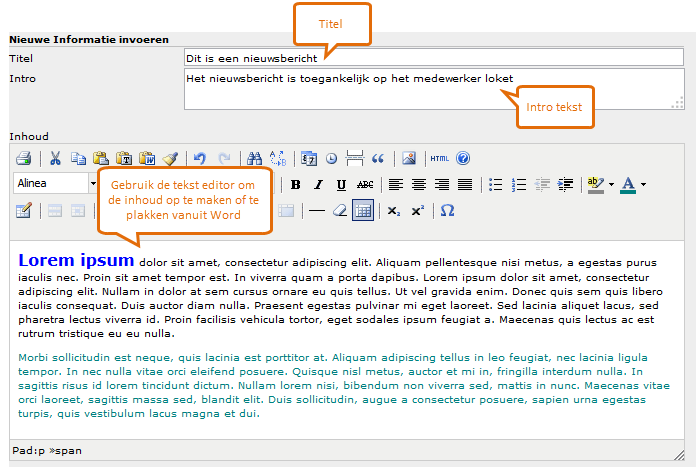
Op het manager loket is de koppeling naar Nieuws plaatsen terug te vinden, klik hier op om te starten met het schrijven van het bericht. Een nieuwsbericht bestaat uit uit een Titel, Intro, Inhoud (hoofdtekst) en mogelijk een bijlage.

  • Type de titel van het bericht in
  • Type de intro tekst, een korte omschrijving
  • Type of plak de Inhoud in de teksteditor, pas eventueel de opmaak aan


  • Kies de auteur van het nieuwsbericht (a.d.h.v. gebruikersnaam)
  • Geef de begin- en einddatum op. Dit bepaalt de periode waarbinnen het bericht op de loketten verschijnt.
  • De volgorde kan belangrijk zijn wanneer je meer nieuwsberichten onder elkaar wilt tonen


Zichtbaarheid van het bericht beheren #

Het is mogelijk om nieuwsberichten alleen voor specifieke organisatorische eenheden zichtbaar te maken. Zo kun je een bericht opstellen dat alleen te zien is op het Medewerkerloket van medewerkers van de afdeling Keuken. Andersom is ook mogelijk, je kunt een bericht schrijven dat voor iedereen te zien is behalve voor medewerkers van afdeling Keuken. Dit regel je in met de optie ‘Het bericht is zichtbaar voor’.

  • Selecteer de gewenste optie het hele bedrijf BEHALVE of ALLEEN voor
  • Selecteer de bijbehorende organisatorische eenheden
  • Opslaan

Kies je geen organisatorische eenheden, dan is het bericht zichtbaar voor iedereen. Het in- en uitsluiten van organisatorische eenheden is aan rechten gebonden, je kunt alleen nieuws plaatsen voor afdelingen/regio’s en organisaties waarop je recht hebt. Na het plaatsen van het nieuwsbericht wordt er een e-mail notificatie naar de medewerkers verstuurd op wie het bericht van toepassing is.


Wanneer het bericht klaar en opgeslagen is, dan ziet het er op de loketten als volgt uit:


Bijlage toevoegen #

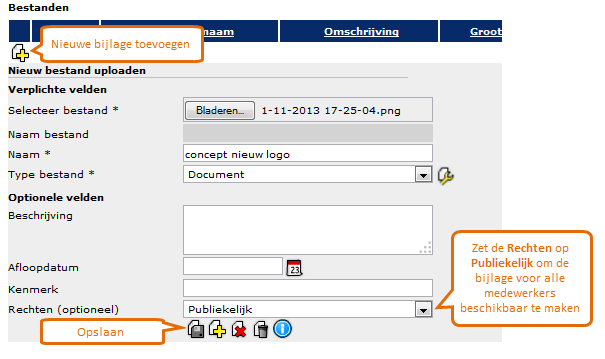
Je kunt bijlagen aan een nieuwsbericht toevoegen welke door de medewerker gedownload of geopend kunnen worden. Denk hierbij aan pdf-posters, ingescande documenten en formulieren.

Let op: Je kunt pas bestanden toevoegen wanneer het nieuwsbericht is opgeslagen.

  • Klik op het gele plusje om een bijlage toe te voegen
  • Klik op bladeren… om een bestand op je pc te selecteren
  • Type de naam in zoals het getoond wordt onder het nieuwsbericht
  • Kies het type bestand “Document”
  • Stel de rechten (optioneel) op “publiekelijk” om de bijlage voor alle medewerkers toegankelijk te maken
  • Opslaan


Afbeeldingen invoegen #

In de hoofdtekst is het mogelijk om afbeeldingen toe te voegen op twee manieren. De eerste manier is het uploaden van een afbeelding op je pc naar de software en deze vervolgens invoegen. De tweede is een koppeling maken met een afbeelding op internet. Het simpelweg knippen en plakken van afbeeldingen is niet toegestaan wegens veiligheidsbeperkingen van de internetbrowser.


Lokale afbeelding invoegen:

  • Klik op de knop Afbeelding invoegen in de menubalk van de tekst editor


Er opent nu een pop-up scherm waarin de afbeeldingen geüpload en toegevoegd kunnen worden.


  • Klik op Bladeren… om de afbeelding op je pc op te zoeken
  • Klik op Afbeelding toevoegen
  • Dubbelklik op de afbeelding om deze in het nieuwsbericht te laden


Afbeelding van internet invoegen #

Wanneer je de afbeelding niet op je lokale computer heeft staan, is het ook mogelijk om een verwijzing te maken naar een internetlocatie en de externe afbeelding in te laden.

  • Druk rechter muisknop ergens in de tekst editor
  • Kies Afbeelding invoegen/bewerken


Er opent een pop-up waarin de afbeelding locatie en details bewerkt kunnen worden.


  • In het veld Bestand/URL; plak het gehele adres van de internetlocatie van de afbeelding ( inclusief http:// )
  • Type een beschrijving
  • Pas eventueel de afmetingen aan (pixels)
  • Voer een aantal pixels in voor de breedte van de rand (optioneel)
  • Klik Invoegen


Nieuwsbericht aanpassen #

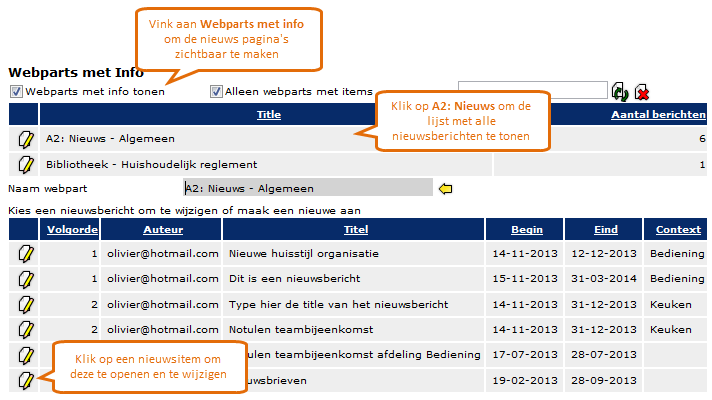
Om bestaande, geplaatste of reeds verlopen nieuwsberichten in te zien en te wijzigen kun je terecht op de pagina Inrichting → Notificaties → Nieuws. Deze pagina is bereikbaar via het menu in de linkerzijde van het scherm of links naast de pagina Nieuwsitem waar je nieuwe nieuwsberichten kunt invoeren.

  1. Navigeer naar de pagina Inrichting → Notificaties→ Nieuws
  2. Vink aan Webparts met info tonen
  3. Klik op A2: Nieuws – Algemeen
  4. De lijst met alle nieuwsitems wordt ingeladen
  5. Klik op een nieuwsitem om de details te openen/wijzigen


Inhoudsopgave
  • Nieuwsbericht plaatsen
    • Zichtbaarheid van het bericht beheren
    • Bijlage toevoegen
    • Afbeeldingen invoegen
      • Afbeelding van internet invoegen
    • Nieuwsbericht aanpassen

Deel dit artikel:

  • Facebook
  • LinkedIn

Was dit nuttig?

  • Blij
  • Normaal
  • Verdrietig

Handige links
  • Inschrijven nieuwsbrief
  • Contact
    Contactinformatie

    Baron de Coubertinlaan 6 unit 11
    2719 EL Zoetermeer
    Zuid-Holland

    +31 (0) 10 218 98 66
    info@staff.nl

    Copyright 2025 © Staff Support B.V.
    • Home
    • Artikelen
      • Before you start
      • Communicatie en informatie
      • Personeel en organisatie
      • Planning en uren
      • Financieel
      • Relatiebeheer
      • Prestatie
      • Koppelingen
      • Beheer
    • Releases
    • Veiligheid
    • Contact