

Dit artikel gaat over het collectief instellen van de starwaarden van verlofuren. Met de term collectief wordt bedoeld dat je vanuit de organisatie-context voor meer medewerkers tegelijk de handeling uitvoert.
Pagina: Aan-Afwezigheid → Uren → Collectief → Collectief startwaarden
Collectief startwaarden #
Het toekennen gebruik je om het startsaldo van medewerkers handmatig in te voeren. Er zijn twee situaties waarin je het startsaldo kunt invoeren: bij het begin van het dienstverband en bij het begin van het kalenderjaar. Deze optie is bedoeld om handmatig het startsaldo te beïnvloeden. Wil je het eindsaldo van het voorgaande kalenderjaar gebruiken als beginsaldo van het nieuwe jaar? Lees dan verder bij het onderdeel Collectief overnemen.
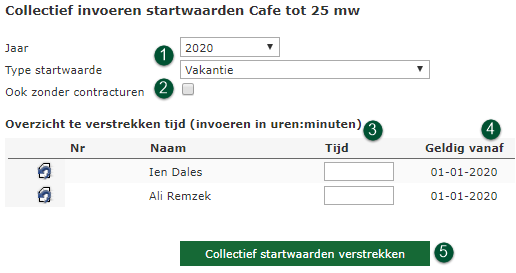
- Selecteer het Jaar en het Type startwaarde. Er zijn drie typen startwaarden: Vakantie, ATV en Overuren (TVT).
- Het vinkje “Ook zonder contracturen” toont medewerkers met een 0-uren contract.
- Voer per medewerker het gewenste beginsaldo in. Deze invoer is in uren en minuten. Negatieve invoer (-) is ook mogelijk. Laat je het veld leeg dan zal er voor de betreffende medewerker geen startsaldo toegevoegd worden.
- De kolom “Geldig vanaf” toont de datum waarop het saldo toegevoegd wordt. Dit is altijd 1 januari of begindatum van het dienstverband indien het dienstverband later aanvangt.
- Klik op de knop “Collectief startwaarden verstrekken” om de startwaarden op te slaan.
Verlofuren opnieuw verstrekken #
Dit artikel gaat over het opnieuw verstrekken van verlof. Dit is bijvoorbeeld nodig wanneer een medewerker zijn/haar contracturen wijzigen. Het collectief verstrekte verlof zal in dat geval opnieuw naar rato moeten worden toegekend. Hier gaan we in dit artikel verder op in.
Pagina: Aan-Afwezigheid → Uren → Registratie → Ingrepen
Video ondersteuning #
Verlofuren opnieuw verstrekken #
Op deze pagina kan je door onderstaande stappen te doorlopen opnieuw de verlof verstrekking berekenen.
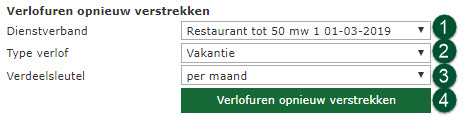
- Selecteer het dienstverband waarover de verlofuren opnieuw verstrekt dienen te worden.
- Selecteer het type verlof, dit kan vakantie of ATV zijn.
- Selecteer de verdeelsleutel. Op een enkele uitzondering na is dit vrijwel altijd per maand. Dit zorgt er namelijk voor dat het verlof per maand verstrek wordt zoals in de afbeelding.
- Klik op de knop “Verlofuren opnieuw verstrekken” om het verlof opnieuw te verstrekken.
Hoewel de functionaliteit “Opnieuw verstrekken” heet, kan deze uiteraard ook worden gebruikt om de eerste keer te verstrekken. Heb je een nieuwe medewerker ingevoerd en ben je hier bij vergeten om de uren op te bouwen, dan is dit een manier om de uren voor slechts één medewerker direct toe te kennen. Hiervoor voer je simpelweg de bovengenoemde stappen uit.
Voorbeeld #
Ben je geïnteresseerd in hoe de berekening van de verlofuren achter de schermen werkt? Raadpleeg dan het volgende artikel; Voorbeeldberekening verloftoekenning.
Collectief – verstrekken #
Wil je jouw medewerkers weer voorzien van hun jaarlijkse verlofuren? In dit artikel lichten we toe hoe en waar je dit kan doen. Zo weten zowel jij als jouw medewerkers exact hoeveel verlofuren er nog open staan en al zijn genuttigd.
Pagina: (ORG) Aan-Afwezigheid → Uren → Collectief → Collectief verstrekken
Algemene toelichting #
Op deze pagina verstrek je de jaarlijkse opbouw van verlofuren aan de medewerkers. Er zijn hier twee verloftypen: Vakantie en ATV. De software rekent op basis van de contractinstellingen van de medewerkers het te verstrekken saldo uit. Bepalende factoren zijn de geselecteerde CAO en de contractverplichting aantal uren per week. Indien er bij CAO aanvullende verlofrechten van toepassing zijn op leeftijd of anciënniteit, dan worden deze ook meegenomen in de berekening.
Het collectief verstrekken van verlofsaldi doe je altijd aan het begin van het nieuwe kalenderjaar om de opbouw voor dat jaar toe te kennen.
Bij het contract van de medewerker kan ingesteld worden of er afwijkende uren gelden inzake Vakantie en ATV. Indien deze optie ingevoerd is, wordt er niets berekend en geldt de afwijkende waarde.
Collectief verstrekken #
-
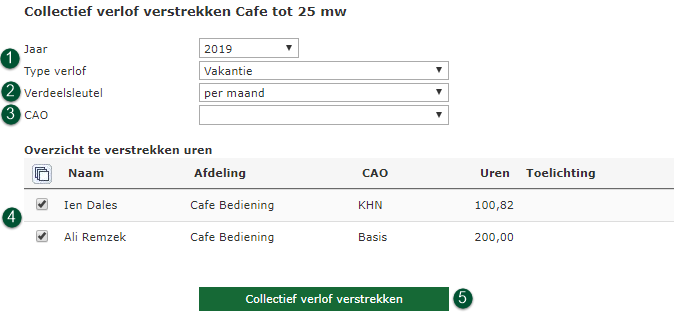
- Kies het Jaar en het Type verlof dat je wilt vertrekken.
- Selecteer de Verdeelsleutel. Deze optie bepaalt hoe het jaarsaldo verdeeld zal worden, keuzes zijn per maand, per jaar en per 4 weken. Per maand is het meest gebruikelijk.
- Selecteer de CAO. Dit is een optioneel filter. Laat de keuze leeg om medewerkers met alle CAO’s te tonen.
- Geef d.m.v. de vinkjes aan aan wie je het verlof wil verstrekken. Wil je mensen overslaan? Vink deze dan uit.
- Klik op de knop “Collectief verlof verstrekken” om het saldo te verstrekken
Tips #
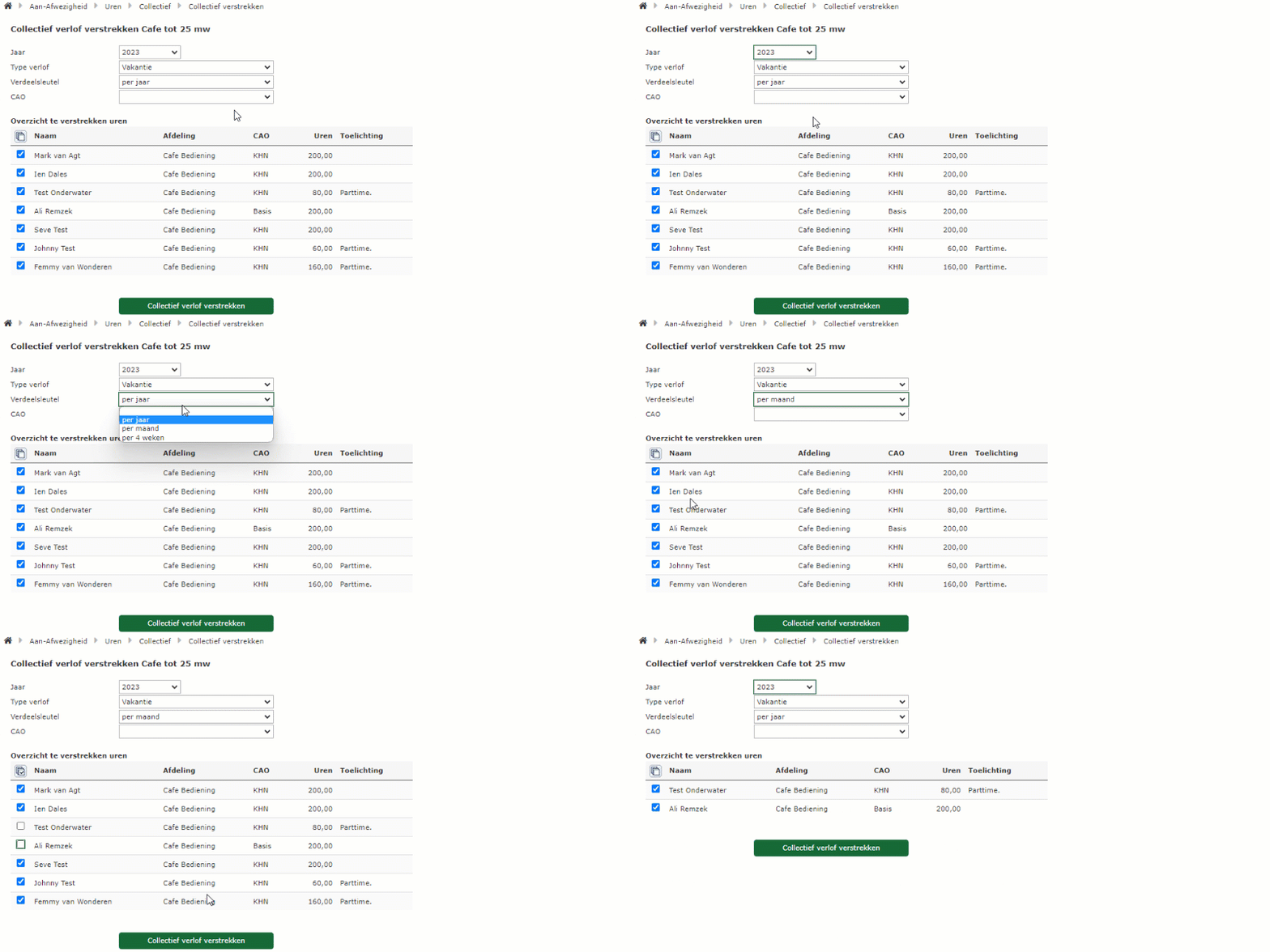
- Mis je hier bepaalde medewerkers? In dat geval is er voor deze medewerkers al een verstrekking gedaan en dien je de uren opnieuw te verstrekken. Hoe dit werkt kan je lezen in de handleiding Verlofuren opnieuw verstrekken.
- Ben je geïnteresseerd in hoe de berekening van de verlofuren achter de schermen werkt? Raadpleeg dan het volgende artikel; Voorbeeldberekening verloftoekenning.
Troubleshooten #
Zie je de opbouw van medewerkers niet verspreid staan over het jaar, maar zie je alle verlofuren in januari staan? Dan heb je de toelichting helaas niet helemaal goed gevolgd en een foutje gemaakt met het toekennen. Belangrijk is namelijk dat je de Verdeelsleutel op Per maand zet, indien deze op Per jaar staat zorgt dit er voor dat de medewerkers het volledige saldo in één keer toegekend krijgen in plaats van verspreid.
Het is helaas niet mogelijk de uren in één keer opnieuw te verstrekken met een andere verdeelsleutel omdat de ingrepen al in het systeem staan. De oplossing hiervoor is gelukkig niet helemaal handmatig, je kan dit oplossen door de medewerkers één voor één op te zoeken en d.m.v. Verlofuren opnieuw verstrekken de uren opnieuw te verstrekken met de juiste verdeelsleutel. Op deze pagina overschrijf je namelijk de huidige ingrepen wel, waardoor je met één druk op de knop per medewerker de situatie kan corrigeren.
Collectief – overnemen #
Wil je de verlofuren die jouw medewerkers aan het eind van het jaar over hebben meenemen naar het volgende jaar? In dit artikel lichten we toe hoe en waar je dit kan doen. Zo hebben jouw medewerkers in het nieuwe jaar snel inzicht in hun verlofsaldi.
Pagina: (ORG) Aan-Afwezigheid → Uren → Collectief → Collectief overnemen
Algemene toelichting #
Met de term collectief wordt bedoeld dat je vanuit de organisatie-context voor meer medewerkers tegelijk de handeling uitvoert. Zo kan je het aantal verlofuren dat een medewerker nog over heeft aan het einde van het jaar overnemen naar het volgende jaar. Je zoekt altijd eerst de organisatie op in de zoekbalk voordat je de pagina opzoekt. Je doet dit omdat de pagina Collectief overnemen alleen daaronder zichtbaar is.
Collectief overnemen #
Op deze pagina neem je jaarlijks de verlofuren per type over naar het volgende jaar. Het eindsaldo op 31 december bepaalt dan het beginsaldo op 1 januari van het nieuwe kalenderjaar. Deze handeling voer je eenmalig uit aan het begin van het jaar.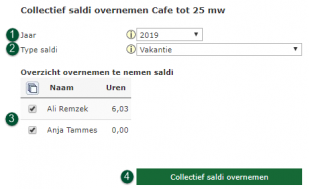
- Kies het Jaar en het Type saldi. Het gekozen jaar is het jaar waar je saldo naar toe overneemt. Er zijn drie type saldi: Vakantie, ATV en Overuren (TVT).
- Vink de medewerkers aan
- Klik op de knop “Collectief saldi overnemen”
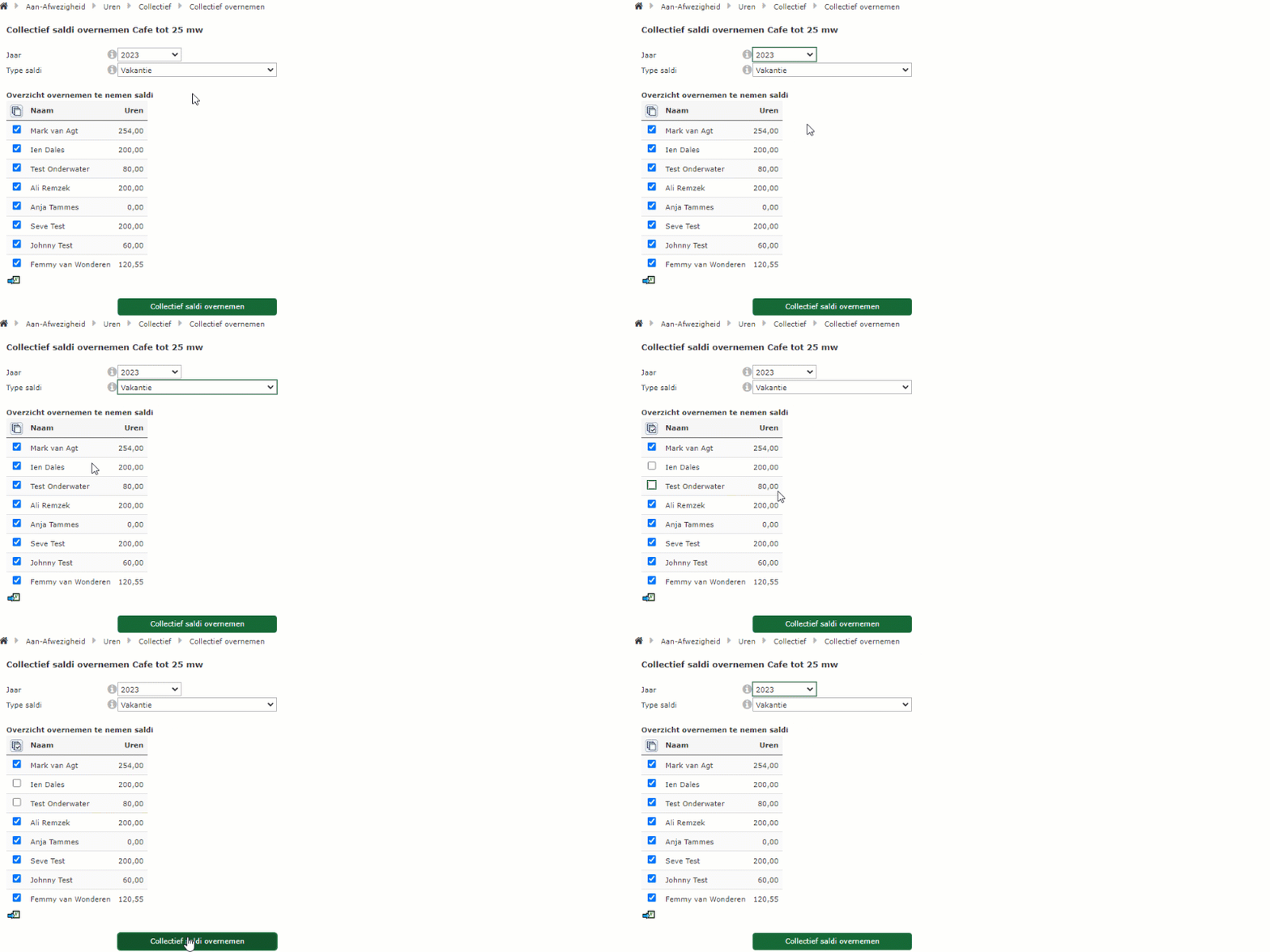
Tips #
- Wil je het TVT-saldo meenemen naar het volgende jaar, selecteer dan bij Type saldi de optie Overuren t.b.v. correcties.
- Indien er bij de medewerker Spaaruren van toepassing zijn, dan kies je voor het type Spaaruren tbv correcties.
Collectief – Toekennen VAK en ATV aan oproepkrachten #
Dit artikel gaat over het collectief toekennen van verlofuren aan oproepkrachten op basis van gewerkte uren. Met de term collectief wordt bedoeld dat je vanuit de organisatie-context voor meer medewerkers tegelijk de handeling uitvoert.
De uitleg in dit artikel is identiek voor zowel het toekennen van VAK als ATV.
Pagina: Aan-Afwezigheid → Uren → Collectief → Oproep-VAK / Oproep-ATV
Collectief toekennen VAK en ATV aan oproepkrachten #
Oproepkrachten en Min-max medewerkers kunnen ook vakantie- en ATV rechten opbouwen, deze worden achteraf op basis van de urenregistratie berekend. Ook over VAK en ZIE uren wordt verlofopbouw berekend. De van toepassing zijnde CAO wordt hier in acht genomen; de berekening is inclusief eventuele additionele verlofuren op leeftijd of anciënniteit.
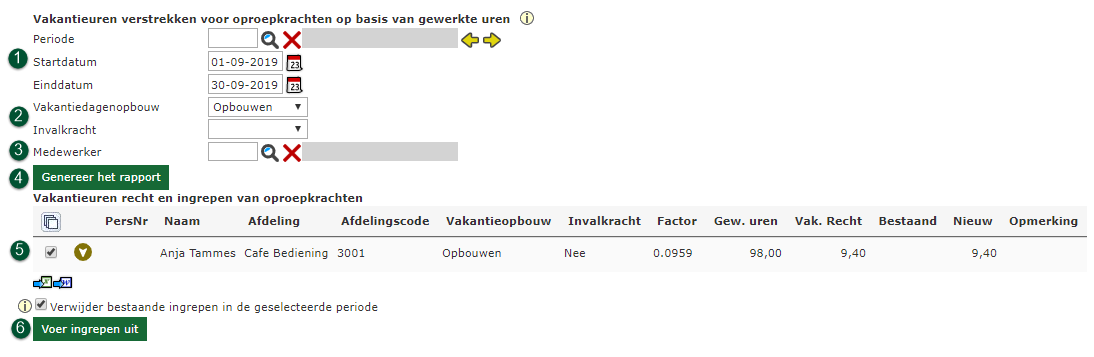
Allereerst zoek je de gewenste organisatie op in de zoekbalk, hierna navigeer je naar de pagina Oproep-VAK of Oproep-ATV alvorens de volgende stappen te doorlopen:
- Kies een periode of voer een start- en einddatum in
- Filter op type Vakantiedagenopbouw en op invalkracht ja/nee/alles
- Indien je dit slechts voor één specifieke medewerker wilt uitvoeren kan je deze medewerker hier opzoeken om het hele rapport voor alleen deze medewerker te tonen.
- Klik op de knop “Genereer het rapport“
- Vink de medewerkers aan wie je de opbouw wilt toekennen aan
- Klik op de knop “Voer ingrepen uit“
i: Indien er bij de medewerker Spaaruren van toepassing zijn, dan kies je voor het type Overuren (TVT). Het saldo wat overgenomen wordt is bij deze medewerkers het saldo spaaruren + overuren.
Legenda #
- Factor
Betreft het percentage vakantieuren dat over de gewerkte uren berekend wordt. Dit percentage is mede afhankelijk van of de medewerker invalkracht is. De factor wordt bepaald door CAO instellingen Werkuren per week, Vakantieuren per jaar en Weken per jaar. Voorbeeld horeca CAO rekenregels: 190,00 / (38,00 * 52,00) = 0,0962 (afgerond op 4 decimalen) - Gew. uren
Betreft de gewerkte uren in de geselecteerde periode. Exclusief geregistreerde Wachtdagen (WDF, WDO, WDV), Onbetaald verlof (ONB) en TVT. - Vak. Recht
Betreft de factor vermenigvuldigt met het aantal gewerkte uren, en dus het aantal vakantie-uren waar de medewerker recht op heeft. - Bestaand
Toont of er al eerder vakantie-uren zijn toegekend door middel van een ingreep in deze periode. - Nieuw
Betreft de nieuwe opbouw wanneer je op op Voer ingrepen uit klikt. “Geen actie” betekent hier dat er of geen uren zijn geregistreerd in de periode of dat de medewerker niet staat aangevinkt. - Opmerking
Betreft de opmerking bij de salarisgegevens. - Verwijderen bestaande ingrepen in de geselecteerde periode
Dit vinkje is er voor bedoeld om voor de geselecteerde medewerkers eerst de ingrepen in de periode te wissen en daarna nieuwe opbouw toe te voegen. Deze optie gebruik je bijvoorbeeld bij het corrigeren van foutieve opbouw.
Uitbetalen TVT (Collectieve TVT ingreep) #
Wil je in gemakkelijk maandelijks de TVT uit laten betalen voor een specifieke groep medewerkers? In dit artikel lichten we toe hoe en waar je dit kan doen. Zo krijgen jouw medewerkers wat ze verdienen en is jouw administratie met slechts een paar klikken af te ronden!
Pagina: (Organisatie) Aan-Afwezigheid > Uren > Collectief > TVT Ingrepen.
Algemene toelichting #
Via deze pagina kan je in één overzicht zien hoeveel tijd TVT (tijd voor tijd, ook wel bekend als overuren) medewerkers hebben opgebouwd en krijg je de mogelijkheid in met slechts een paar klikken het saldi voor deze medewerkers op 0 te stellen. Dit resulteert in een ingreep welke in het verloningsoverzicht zichtbaar zal zijn en daarmee met de salarisadministratie kan worden gecommuniceerd om deze uit te laten betalen.
Eenmalig aangeven of TVT uitbetaald moet worden voor medewerkers. #
Om het uitbetalen makkelijker te maken geef je eenmalig bij de medewerkers aan of voor hen het uitbetalen van toepassing is. Zo kan je hier voortaan elke maand gemakkelijk op filteren.
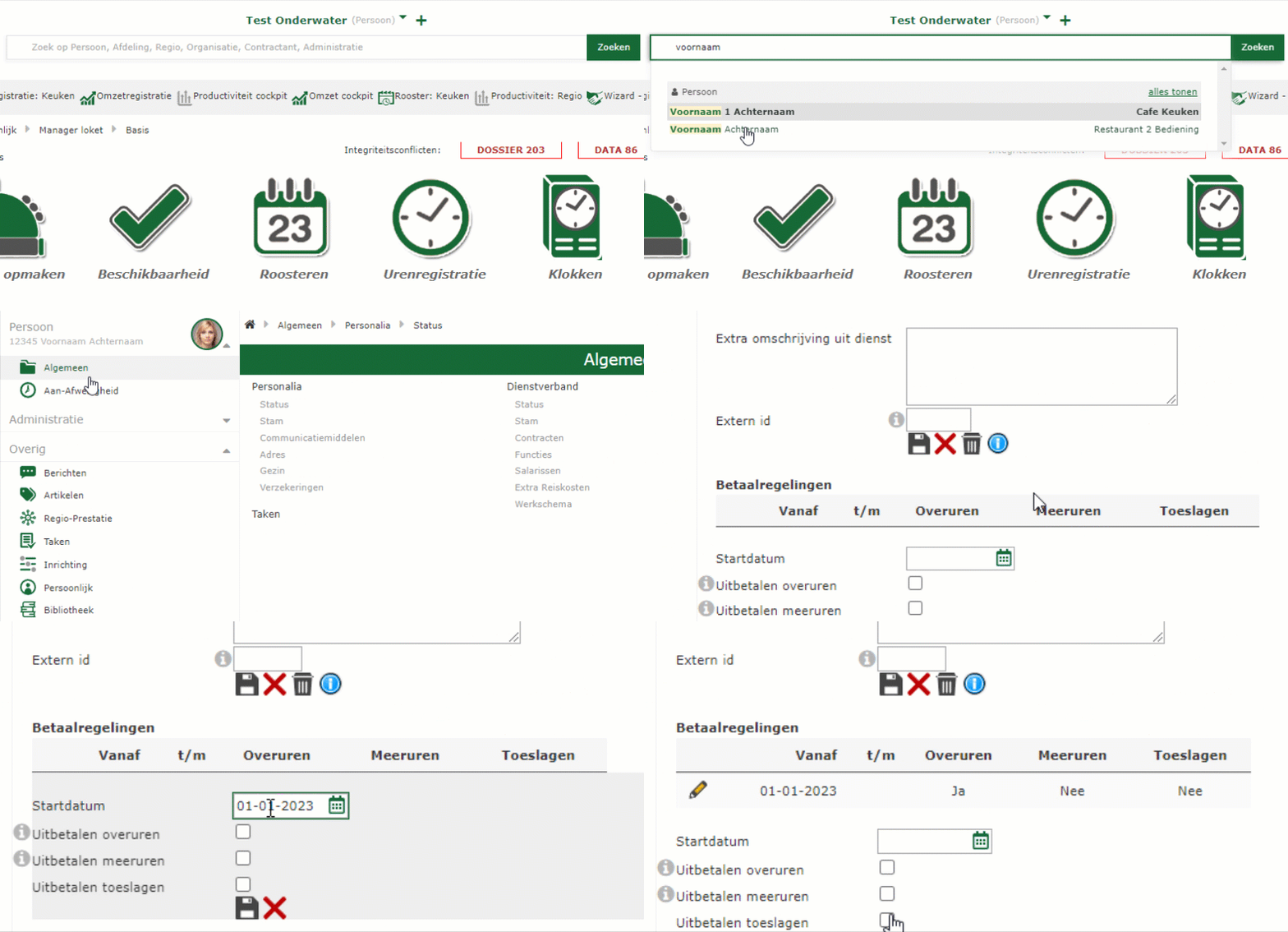
- Zoek de gewenste medewerker op en navigeer naar pagina Algemeen > Dienstverband > Stam
- Scrol naar de Betaalregelingen, voer hier een gewenste begindatum in vanaf wanneer het uitbetalen van toepassing zal zijn en zet het vinkje Uitbetalen overuren.
- Sla de wijziging op

Collectieve ingreep uitvoeren #
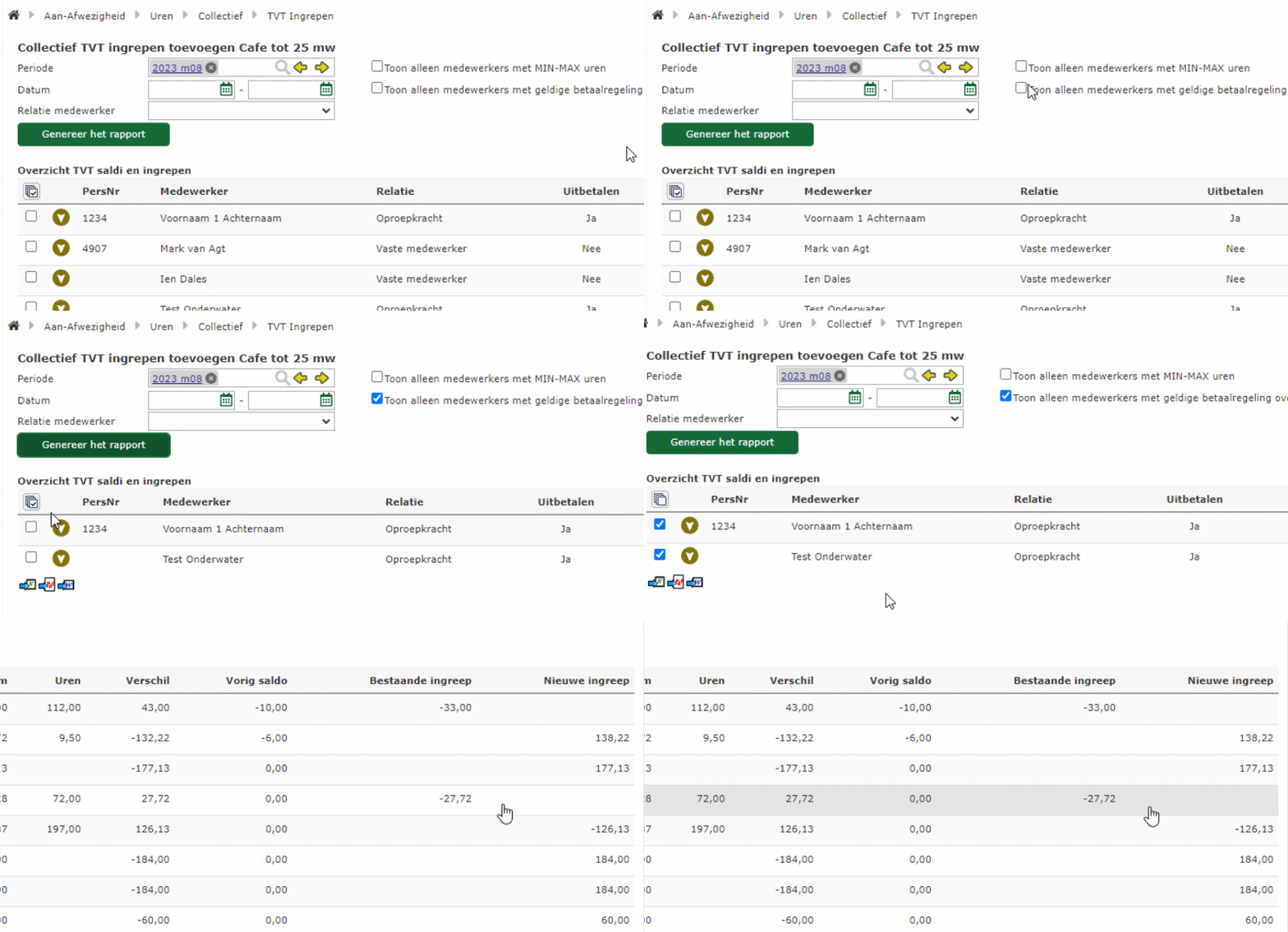
- Zoek de gewenste organisatie op en navigeer naar de pagina Aan-Afwezigheid > Uren > Collectief > TVT Ingrepen
- Geef via de periode of de datum selectie aan voor welke periode je de TVT wil uitbetalen
- Zet het vinkje Toon alleen medewerkers met geldige betaalregeling overuren aan en druk op Genereer het rapport
- Controleer de gegevens en zet het vinkje bij de medewerkers waarvoor je de TVT wil uitbetalen
- Druk op de knop Collectief TVT ingreep uitvoeren om de nieuwe ingreep toe te passen bij de aangevinkte medewerkers
Versturen naar de salarisdienstverlener #
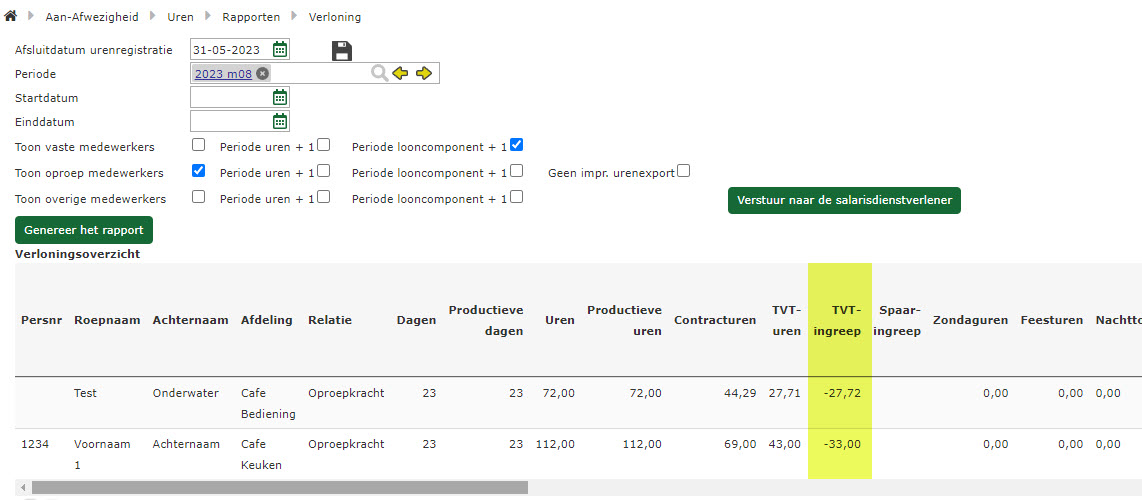
Na bovenstaande handelingen is het maandelijks simpelweg een kwestie van de TVT ingreep uitvoeren alvorens de uren zoals gewoonlijk door te zetten naar de salarisdienstverlener. Dit doet men via de verloningsrapportage. In deze verloningsrapportage zit een kolom met daarin de TVT-ingreep, deze geeft exact aan hoeveel TVT er in mindering is gebracht d.m.v. ingrepen (oftewel, uitbetalingen). Met de salarisdienstverlener kan vervolgens worden afgesproken dat het genoemde bedrag in deze kolom in uren moet worden uitbetaald.
Wil je meer weten over de verloningsrapportage? Lees dan het artikel: Verloningsrapportage.
Legenda #
| Onderdeel | Toelichting |
| Periode | De periode waarover je de lijst uit wil draaien. Dit zijn over het algemeen maanden, bij sommige klanten kan dit ook een 4-wekelijkse periode zijn. |
| Datum | Een alternatieve methode om met 2 datums aan te geven voor welke periode je de lijst uit wil draaien. |
| Relatie medewerker | Een filteroptie om te filteren op een soort medewerker zoals “Oproepkracht” of “Vaste medewerker”. |
| Toon alleen medewerkers met MIN-MAX uren | Een filteroptie om de lijst te beperken tot medewerkers die zijn opgevoerd als “Oproepkracht” met een minimaal en/of maximaal aantal te werken uren. |
| Toon alleen medewerkers met een geldige betaalregeling overuren | Een filteroptie om de lijst te beperken tot medewerkers waarbij op de pagina Algemeen > Dienstverband > Stam met het vinkje “Uitbetalen overuren” is aangegeven dat overuren uitbetaald moeten worden. |
| PersNr | Het personeelsnummer van de medewerker, opgegeven op de pagina Algemeen > Dienstverband > Stam. |
| Medewerker | De naam van de medewerker |
| Relatie medewerker | De soort medewerker zoals “Oproepkracht” of “Vaste medewerker” zoals vastgelegd op de pagina Algemeen > Dienstverband > Contracten. |
| Uitbetalen | Of het vinkje op de pagina Algemeen > Dienstverband > Stam genaamd “Uitbetalen overuren” aan staat. |
| Roosternorm | Het aantal uren dat conform contractuele instellingen gewerkt zou moeten worden in de opgegeven periode. |
| Uren | Het aantal uren dat daadwerkelijk is geregistreerd in de opgegeven periode. |
| Verschil | Het verschil tussen “Roosternorm” en “Uren”, oftewel het verschil tussen wat je zou moeten werken en wat er daadwerkelijk is geregistreerd. Dit is daarmee de TVT opbouw voor de opgegeven periode. |
| Vorig Saldo | Het saldo waar de voorgaande periode mee is geëindigd. Dit betreft dus het saldo van de dag voor de geselecteerde periode. |
| Bestaande ingreep | Al ingevoerde ingrepen op het TVT saldo in de geselecteerde periode. |
| Nieuwe ingreep | De ingreep die zal worden aangemaakt wanneer je op deze pagina de collectieve ingreep uitvoert. |