

Heb jij een afrondingsverschil bij het aanvragen of goedkeuren van verlof en wil je weten waar dit vandaan komt? In dit artikel lichten we dit tot in detail toe aan de hand van een rekenvoorbeeld.
Pagina: Aan-Afwezigheid / Algemeen → Pagina → Pagina
Afrondingsverschil #
Je leest dit artikel hoogstwaarschijnlijk omdat je bij het aanvragen of goedkeuren van verlof een verschil tegenkomt van 0,01 waardoor je niet in één keer door kan klikken. Met het volgende rekenvoorbeeld zullen we je laten zien hoe dit tot stand kan komen en waarom je dit ziet.
Rekenvoorbeeld #
In dit voorbeeld hanteren we de volgende contractuele instellingen bij een contract van 16 uur;
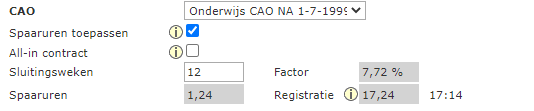
De 17,24 getoond in het contract wordt berekend op basis van 16 contracturen * 7,72% spaarfactor = 17,2352. Oftewel, afgerond 17,24.
0,24 omgerekend van decimalen naar uren is 0,24 * 60 minuten = 14,4 minuten, ofwel afgerond 14 minuten.
Hierdoor kom je uit op afgerond 17 uur en 14 minuten.
In het rooster, de urenregistratie en het verlof rekenen we vervolgens door met de afgeronde 17 uur en 14 minuten. 14 minuten omgerekend naar decimalen is 1 / (60 / 14) = 0,2333. Waardoor we uitkomen op afgerond 17,23.
Zo zie je dat je met een invoer voor 17,24 bij het aanvragen van verlof een afrondingsverschil kunt krijgen van 0,01 uur, ofwel 0,6 minuut, ofwel 36 seconden, waardoor je uit komt op 17,23 in het overzicht.
Oplossing #
Omdat er hier met enorm veel cijfers achter de komma wordt gewerkt is dit afrondingsverschil niet zomaar structureel op te lossen. Voor de medewerker en manager is de oplossing gelukkig voor nu simpel; pas simpelweg de tijd aan om met elkaar overeen te komen.
Hoe kom ik af van standaard dubbele regels in de urenregistratie? #
Hoe registreer ik de uren voor jongeren onder de 16? #
In dit artikel lichten we kort toe waar en waarom je meldingen in de urenregistratie te zien krijgt bij het registreren van uren op een medewerker met een leeftijd jonger dan 16 jaar.
Pagina: Aan-Afwezigheid → Uren → Registratie → Per dag / Per afdeling
Melding type 1 #
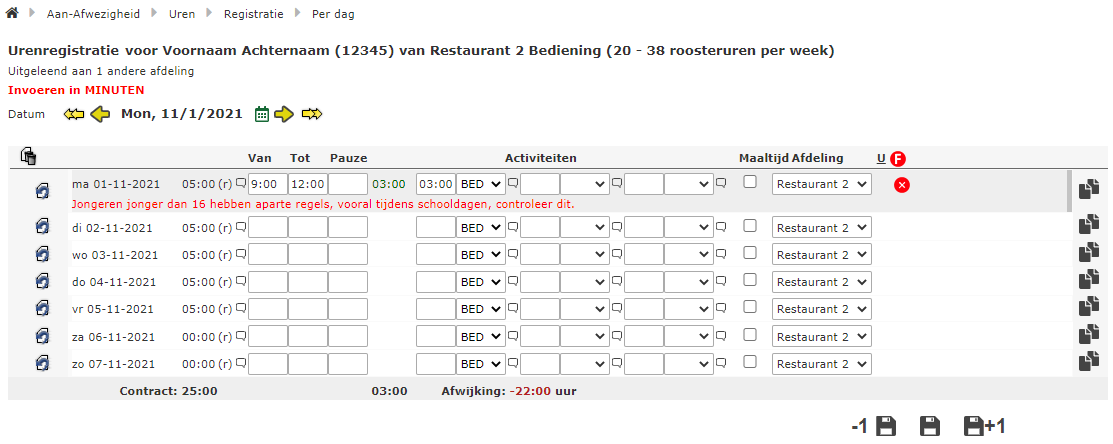
“Jongeren jonger dan 16 hebben aparte regels, vooral tijdens schooldagen, controleer dit.”.
Omdat er voor jongeren jonger dan 16 aparte regels gelden zal deze waarschuwing onder elke registratieregel terugkomen. Dit zorgt er voor dat men extra aandacht toont bij het invoeren van deze uren. Indien je deze regel ziet staat er dus niet per se iets fout! Dit is simpelweg een melding om hier extra aandacht op te vestigen.
Melding type 2 #
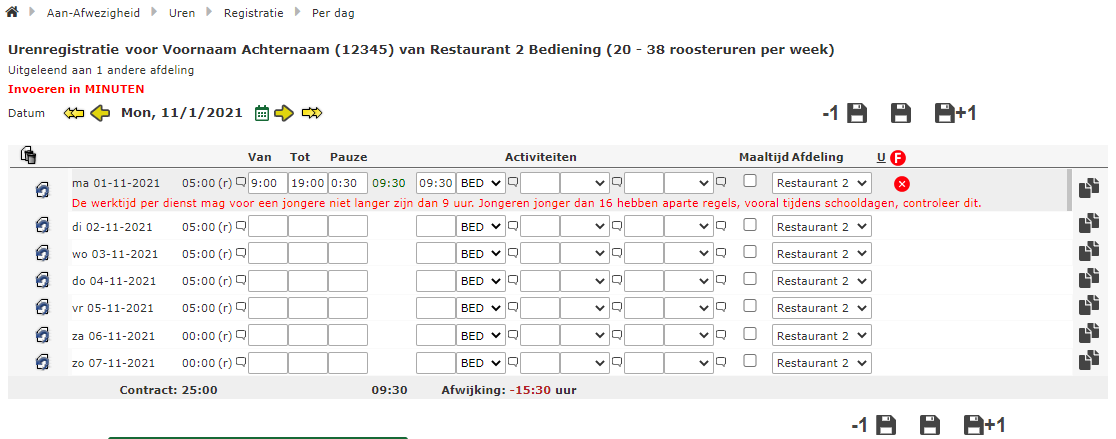
“De werktijd per dienst mag voor een jongere niet langer zijn dan 9 uur.”
Dit is bij wet vastgelegd, zodoende zal Staff hier standaard op attenderen. Zoals je ziet komt ook het 1e type melding in deze regel terug. Deze zal op elke regel worden getoond.
Melding type 3 #
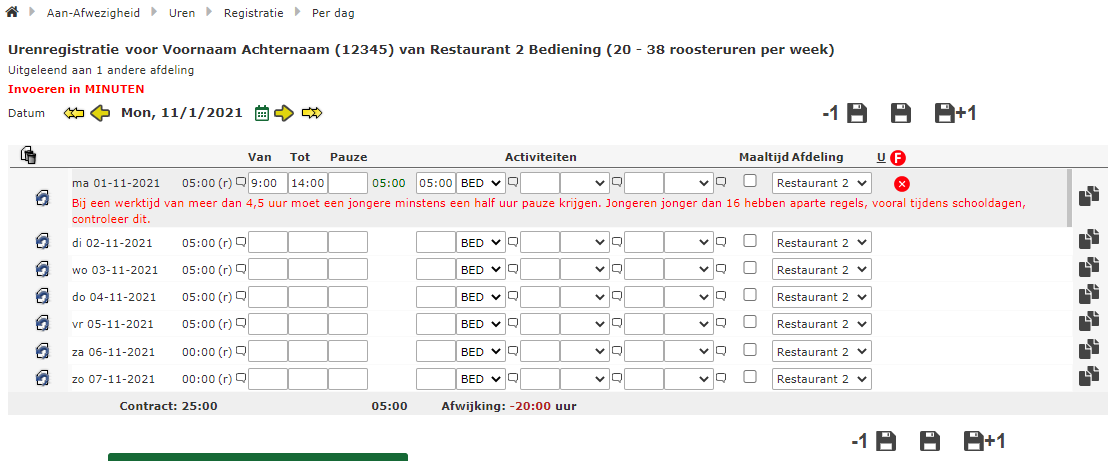
“Bij een werktijd van meer dan 4,5 uur moet een jongere minstens een half uur pauze krijgen.”
Deze melding ontvang je alleen indien je meer als 4,5 uur probeert te registreren zonder 30 minuten pauze, dit is voor jongeren bij wet niet toegestaan.
Hoe registreer ik feestdagen? #
Dit artikel gaat over het registreren van uren op feestdagen.
Pagina: Aan-Afwezigheid → Uren → Registratie → Per dag
Uren registreren op feestdagen #
Bij het registreren van uren op feestdagen dien je met meerdere dingen rekening te houden. We hebben deze punten uitgeschreven zodat je makkelijk via deze stappen kan leren hoe je deze uren in de urenregistratie kan verwerken.
- Welke CAO heeft de medewerker?
- Heeft de medewerker een CAO zonder gemarkeerde feestdagen, dan hoeft hier niets voor geregistreerd te worden wanneer zij niet werken. Werken zij wel, dan betreffen dit normale gewerkte uren.
- Heeft de medewerker een CAO met gemarkeerde feestdagen, dan zijn hier wel feestdagen voor van toepassing en zijn de volgende punten van toepassing.
- Betreft dit een medewerker met contracturen en contractueel vastgelegde werkdagen?
- Zo ja, en werkt deze medewerker? Dan registreer je de uren zoals normaal.
- Afhankelijk van de afspraken met de loonadministratie worden deze uren in dat geval dubbel uitbetaald. Controleer deze afspraken.
- Zo ja, en hoeft deze medewerker niet te werken, maar werkt deze normaal op die weekdag wel? Dan moet er op de activiteit FEE worden geregistreerd.
- Zo niet, dan kan punt 1.1 worden aangehouden.
- Zo ja, en werkt deze medewerker? Dan registreer je de uren zoals normaal.
Wil je in de urenregistratie een extra component bijhouden, zoals bijvoorbeeld of iemand een maaltijd heeft genuttigd? #
Hieronder lichten we toe hoe je dit inricht en waar dit tot uiting komt. Zo heb je altijd een complete registratie!
Algemene toelichting #
Wat is een niet tijdgebonden activiteit? Dit betreft een activiteit die niet bedoeld is als urenverantwoording, maar als vinkje om aan te geven dat er op iemand een specifiek component van toepassing was die dag/dienst. Zo kan je bijvoorbeeld een vinkje maken voor “Lunch” of “Warme maaltijd” om met de salarisadministratie te kunnen communiceren hoeveel keer er een lunchbedrag moet worden ingehouden van iemand zijn salaris.
Inrichting #
Pagina: Inrichting > Uren > Urenregistratie > Activiteiten
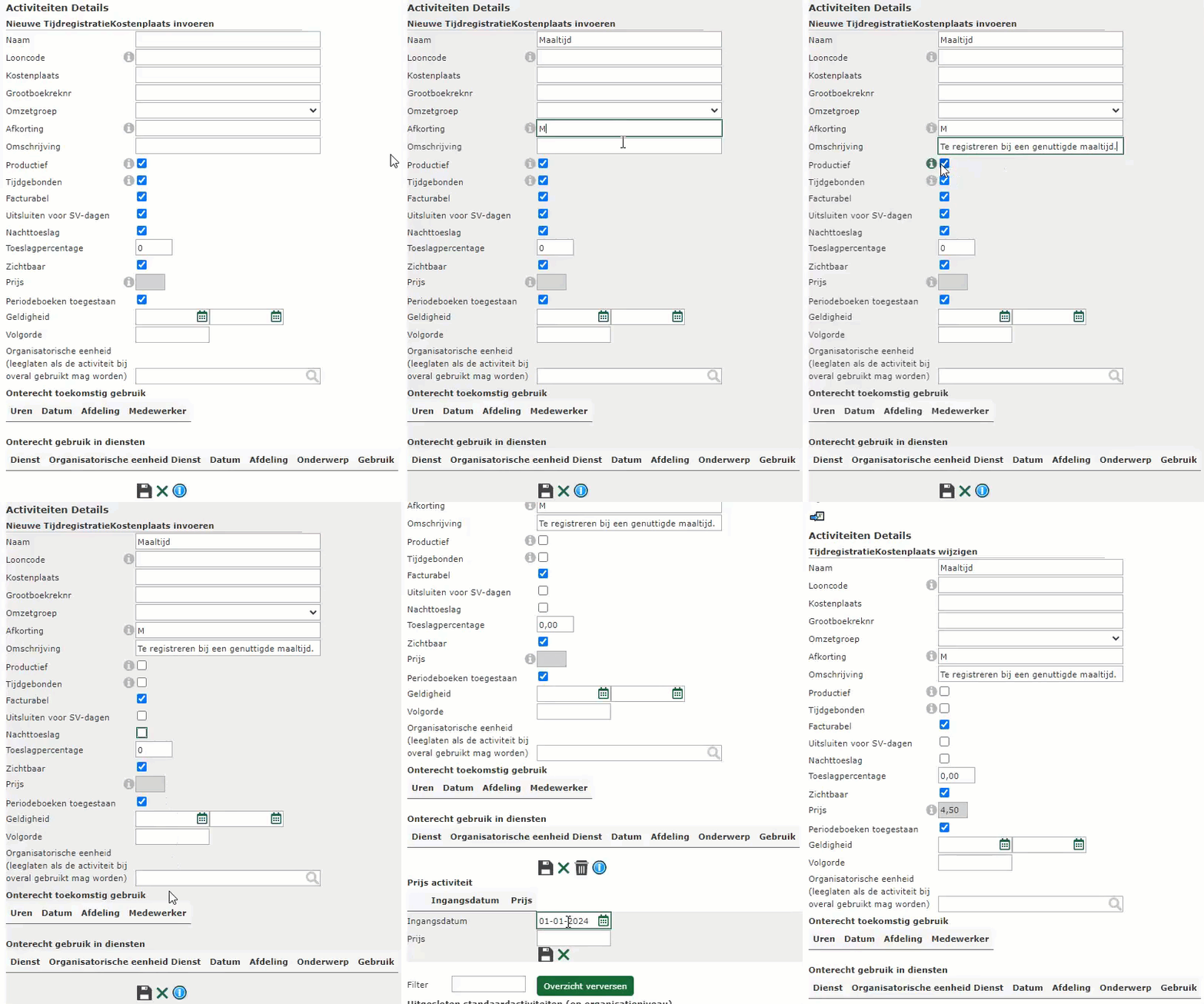
- Vul de naam van de activiteit in. Deze komt alleen terug in de legenda en op de pagina voor het inrichten.
- Vul de afkorting in. Gelieve hier slechts 1 of 2 letters te gebruiken gezien de breedte van het vinkje en de plek in de registratie.
- Zet alle vinkjes uit behalve Facturabel, Zichtbaar en Periodeboeken toegestaan.
- Sla de wijzigingen op
- Geef een startdatum en prijs per maaltijd op en sla op
Registreren #
Pagina: Uren > Invoeren / bewerken > Urenregistratie afdeling
- Geef de afdeling op waar je de uren voor wil registreren
- Selecteer de gewenste datum
- Voer de van, tot en pauze tijd in
- Definieer welke activiteiten er zijn gewerkt en splits eventueel de uren op in verschillende activiteiten
- Zet het vinkje bij de gewenste niet tijdgebonden activiteit (in dit geval M)
