

Dit artikel is een praktijkvoorbeeld van het wijzigen van het dienstverband en de gevolgen voor de toekenning van verlofuren.
Contract wijzigen #
In dit praktijkvoorbeeld leggen we uit wat de gevolgen zijn van een contract(uren) wijziging voor de opbouw verlofuren en welke acties je moet ondernemen om een contractwijziging correct door te voeren.
In de software is het mogelijk om de verlof uren (vakantie/ATV) automatisch uit te laten rekenen. Uitgangspunt is de informatie opgeslagen op de pagina Dienstverband → Contracten en in het bijzonder de invoervelden Begin- en einddatum contract, CAO en Contracturen per week.
Binnen de instellingen van de CAO leggen we vast uit hoeveel uren een fulltime dienstverband bestaat en hoeveel Vakantie en ATV-uren hier bij hoort. Vervolgens rekent de software voor je uit wat de FTE-factor is betreft de ingevoerde CAO/contracturen combinatie. Op basis van deze FTE-factor rekent de software het aantal verlofuren uit voor de medewerker.
Het verstrekken van verlof geschiedt volgens de contract startdatum tot het einde van het kalenderjaar, tenzij er een contract einde datum of uitdienstdatum is vastgelegd. In dat geval rekent het systeem tot deze uitdienst datum de verlofuren uit.
Let op: vul je op deze pagina afwijkende uren in binnen de velden Vakantieuren per jaar en ATV-uren per jaar dan worden deze waarden gebruikt en niet berekend a.d.h.v. CAO en contracturen.
Beginsituatie – verlofverstrekking #
In dit voorbeeld gaan we uit van een horecamedewerker met wie een parttime dienstverband aangegaan is voor 25,2 uren per week. Voor de CAO is “Horeca KHN” ingesteld. Deze medewerker heeft in 2012 geen vakantieuren opgenomen en dat betekent dat de resterende uren overgenomen worden naar 2013.
Op de pagina Uren → Registratie → Ingrepen kun je de details over de verstrekkingen teruglezen:
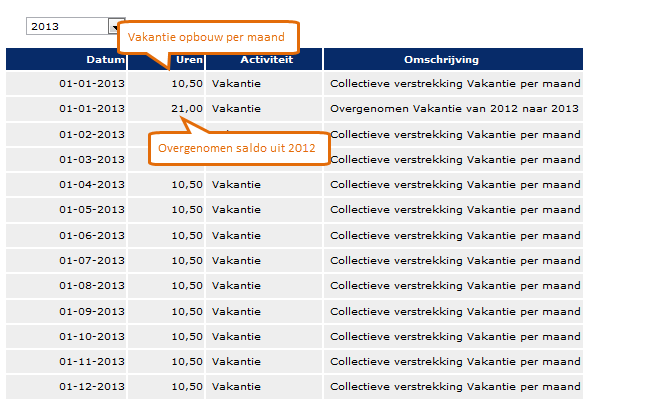
Hier zie je het overgenomen vakantiesaldo 2012 à 21,00 uren en de maandelijkse opbouw à 10,50 uren per maand. Zolang het contract van deze medewerker niet wijzigt, blijft deze opbouw correct tot het einde van het kalenderjaar.
De contractwijziging #
In het geval van onze voorbeeldmedewerker, komt er wel verandering in het aantal contracturen. De medewerker spreekt met de werkgever af dat hij per juni 2013 gedurende vier maanden 20 uren per week werkt en na deze vier maanden een fulltime dienstverband aangaat voor de volledige 38 uren per week.
In de software leg je dit op de pagina Dienstverband → Contracten als volgt vast:

Je ziet hier dat er twee nieuwe contracten zijn aangemaakt conform de eerdergenoemde afspraken.
Herberekening van de verlofuren #
Nadat de nieuwe contracten zijn toegevoegd, bestaat de volgende stap uit het herberekenen en opnieuw verstrekken van de verlofuren (aangezien de bestaande verstrekking (opbouw) niet meer aansluit bij de nieuwe contracturen).
Op de pagina ORGANISATIE → Uren → Collectief → Collectief verstrekken worden de verlofuren per medewerker en kalenderjaar verstrekt. Deze pagina toont alleen de medewerkers voor wie er nog geen verlof verstrekt is en aangezien onze voorbeeldmedewerker al een keer verlofuren heeft toegekend gekregen in 2013, staat hij niet in de lijst. Je zult in dat geval eerst de bestaande ingrepen moeten verwijderen alvorens opnieuw verlof te verstrekken.
#
Verwijderen bestaande ingrepen (opbouw) #
Om de bestaande opbouw te verwijderen navigeren we naar de pagina PERSOON → Uren → Registratie → Ingrepen. Kies het kalenderjaar en verwijder alle ingrepen betreffende de activiteit Vakantie en met de omschrijving “Collectieve verstrekking Vakantie…”.
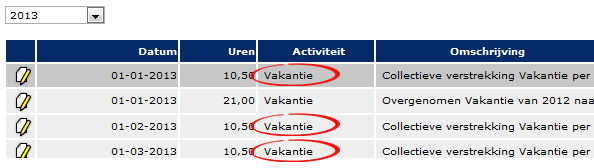
- Selecteer de ingreep
- Klik op de prullenbak om te verwijderen
- Kies OK in de pop-up om definitief te verwijderen
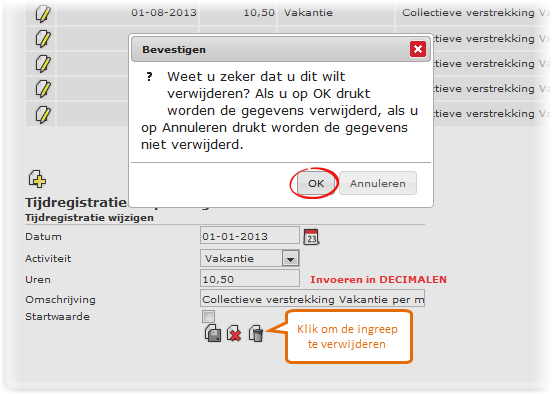
Herhaal deze stappen totdat alle Vakantie ingrepen verwijderd zijn.
Let op: het kan voorkomen dat er naast de collectieve verstrekkingen ook handmatige correcties op Vakantieuren hebben plaatsgevonden. Deze correcties zullen OOK verwijderd moeten worden. Noteer deze ingrepen om ze later weer in te voeren.
Verstrekken verlofuren #
Wanneer je nu terug navigeert naar de pagina ORGANISATIE → Uren → Collectief → Collectief verstrekken dan vind je onze voorbeeldmedewerker weer terug. Als de medewerker er niet tussen staat, dan zijn niet alle ingrepen correct verwijderd, zie de opmerking onderaan vorige paragraaf.
- Kies het betreffende kalenderjaar
- Kies het type verlof (vakantie of ATV)
- Zet de verdeelsleutel op per maand
- Vink aan/af de medewerker(s)
- Druk op de knop Collectief verstrekken

Controle en eventuele aanpassingen #
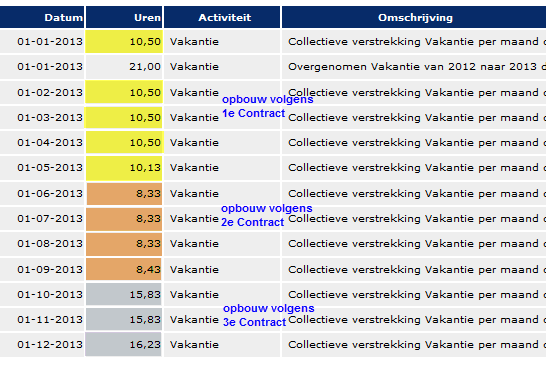
Om te controleren of de opbouw correct verdeeld is, kun je terug naar de pagina Ingrepen. Hier kun je ook weer de handmatige ingrepen toevoegen die je hebt moeten verwijderen 2 stappen terug. Voor onze voorbeeldmedewerker is de opbouw volgens de verschillende contracten makkelijk terug te zien:
Medewerker met een 2e dienstverband / contract invoeren #
In dit artikel lichten we toe hoe je om kan gaan met een 2e dienstverband / contract voor een medewerker in Staff. Dit is meestal van toepassing op medewerkers die intern ook stage gaan lopen of stagiairs die naast hun stage een vaste aanstelling krijgen.
Pagina: Algemeen → Personalia → Stam
Toelichting #
Het is in Staff niet mogelijk om op 1 persoon tegelijkertijd 2 actieve dienstverbanden en/of contracten in te voeren. In deze zin is de invoer hier lineair en achtereenvolgend. Dienstverbanden en contracten volgen elkaar altijd op en kunnen / mogen niet overlappen. Dit neemt uiteraard niet weg dat de behoefte wel kan bestaan, vandaar dat we dit op een alternatieve manier wel kunnen ondersteunen.
*Let op, ga alleen verder indien dit echt een medewerker met 2 contracten betreft. Heeft de medewerker maar 1 contract en werkt deze bij meerdere bedrijven? Volg dan de stappen onder Medewerkers inlenen/uitlenen.
Het is belangrijk om te weten dat hoewel we een workaround toelichten in dit artikel het niet mogelijk is alle persoonsgegevens aan 1 gebruiker te koppelen. Niet alle aspecten van een gebruikersaccount worden namelijk op die manier ondersteunt. Het is daarom zo dat er voor een 2e persoon altijd een alternatief mailadres gebruikt dient te worden, indien het wenselijk is hier een gebruikersaccount voor aan te maken.
Het is voor de salarisadministratie mogelijk om de stroken van beide ‘medewerker varianten’ te versturen naar het salarisstrook mailadres van de eerst aangemaakt medewerker. Zo kan er nog steeds met één account inzage worden verleend in beide stroken. Let hierbij wel op dat het aanvragen van verlof voor 2 personen niet mogelijk is vanaf 1 account. Indien het wenselijk is verlof aanvragen of andere handelingen uit te voeren voor beide ‘medewerker varianten’, dan is het een vereiste dat hier 2 accounts voor worden aangemaakt met aparte mailadressen. Beschouw dit daarom in vrijwel alle aspecten als 2 verschillende personen.
Hoe verwerk je een 2e dienstverband / contract? #
Dit doe je door een medewerker een 2e keer in te voeren “met een paar kleine aanpassingen”. Aangezien we standaard een controle hebben op BSN nummer (welke kan worden uitgeschakeld) zal je een melding krijgen indien je een medewerker 2 maal invoert met hetzelfde BSN. Om dit te omzeilen doorloop je de volgende stappen;
- Navigeer naar https://testnummers.nl/ en genereer een fictief BSN Nummer
- Voer de medewerker een 2e keer in als nieuwe medewerker met een kenmerk zoals (Stage) in de achternaam. Gebruik bij de invoer het hiervoor gegenereerde fictieve BSN nummer. Hiermee omzeilen we de initiële BSN check.
- Navigeer naar de pagina Algemeen > Personalia > Stam en pas het BSN nummer aan naar wat het daadwerkelijk hoort te zijn. De BSN controle vindt alleen plaats op de initiële invoer, je zal hier geen melding van krijgen.
De medewerker staat nu 2 keer in het systeem met verschillende dienstverbanden en contracten. Indien je een apart mailadres hebt gebruikt heb je mogelijk ook al een 2e gebruikersaccount aangemaakt voor de desbetreffende medewerker.
De laatste stap is om even contact op te nemen met de salarisdienstverlener. Geef bij hen aan dat je zojuist een medewerker een 2e keer hebt ingevoerd en waarom. Geef hierbij aan dat het verschil tussen de ‘personen’ wordt aangegeven d.m.v. het door jou verzonnen kenmerk. In het voorbeeld was dit (Stage).
Contract wijzigen/verlengen #
Dit artikel gaat over het wijzigen en/of verlengen van contracten onder de dienstverband pagina’s van de medewerker.
Op de pagina Dienstverband → Contracten kun je contracten van de medewerker opvragen, contract historie tonen, nieuwe contracten toevoegen, bestaande contracten wijzigen en documenten/bijlagen koppelen aan een contract. Het vinkje “Toon geschiedenis” zorgt ervoor dat ook dienstverbanden uit het verleden worden weergegeven.
De gegevens opgeslagen op deze pagina spelen een vitale rol op diverse andere plaatsen in de software. Enkele voorbeelden hiervan zijn:
- Type medewerker: de instelling medewerker, leerling en stagiair bepaalt welke kosteninstelling gehanteerd wordt bij de berekening van de kostprijs
- CAO: het gekozen cao bepaalt o.a. hoeveel vakantieuren op basis van een fulltime dienstverband worden verstrekt
- Begin- en einddatum: geldt als afkadering binnen de urenregistratie, bijvoorbeeld bij het berekenen van de verlofuren toekenning
- Contracturen per week: komt terug in de TvT uren berekening, urennormen en vakantieuren toekenning
Om deze reden is nauwkeurige invoer op deze pagina zeer belangrijk.
Navigeren #
Je bereikt de pagina om contracten te beheren vanaf het Werkgeverloket:
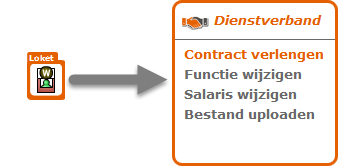
Op het scherm #
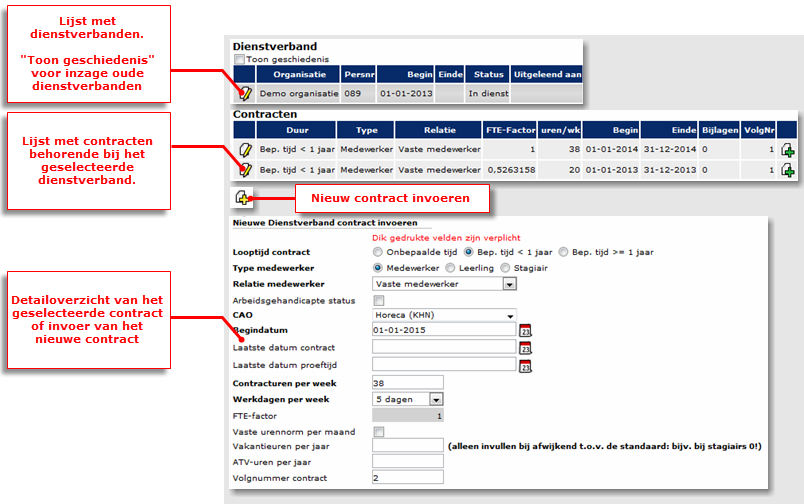
Hoe werkt het? #
Contract toevoegen #
- Klik op het toevoegen icoon (gele plus)
- Voer de contractgegevens in (dikgedrukte velden zijn verplicht)
- Opslaan
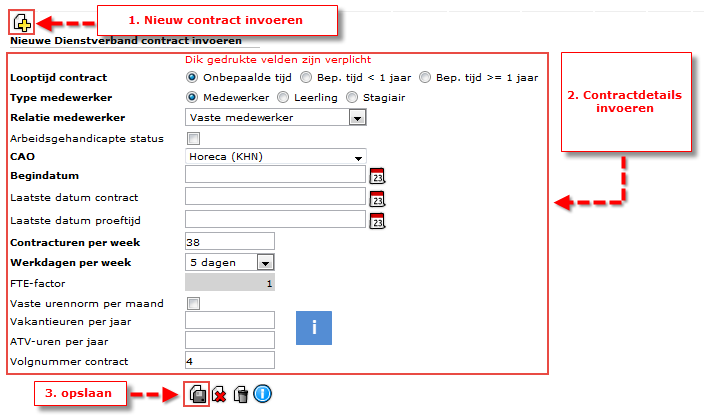
Vaste urennorm per maand is een afwijkende instelling voor berekening van de norm ten behoeve van bijv. de tijd-voor-tijd uren. Zie uren normen voor meer informatie over deze berekening.
Vakantieuren per jaar is een instelling voor een afwijkend aantal vakantie-uren per kalenderjaar. Gebruik deze instelling bijvoorbeeld voor stagiairs of werknemers voor wie buitengewone verlofuren van toepassing zijn zoals vergrijzingsverlof. Standaard rekent de software vakantie-uren uit op basis van CAO en aantal contracturen.
ATV-uren per jaar is een instelling voor het afwijkend aantal ATV uren per kalenderjaar.
Volgnummer contract is bedoeld voor je eigen administratie om de virtuele contracten te bundelen aan de werkelijke overeenkomsten.
Contract wijzigen #
- Klik het contract aan dat u wilt wijzigen
- Wijzig de invoervelden
- Opslaan

Oproepmedewerker en MIN-MAX contracten #
Voor oproepmedewerkers bestaat de optie om een MIN-MAX afspraak vast te leggen. Wanneer je in de contractinstelling Relatie medewerker kiest voor Oproepkracht wordt de MIN-MAX invoer zichtbaar.
Het minimaal aantal uren dat de oproepkracht dient te werken vul je in bij MIN uren. Het maximaal aantal uren dat de medewerker oproepbaar is vul je in bij MAX uren.

Invalkracht is een type oproepmedewerker voor wie andere (lagere) vakantieuren opbouw en toeslagen van toepassing zijn.
MAX uren zijn niet verplicht bij invoer. Gebruik deze instelling alleen wanneer de werknemer en werkgever een afspraak hebben over het maximaal aantal oproepbare uren. Zie Rapport MIN-MAX voor meer informatie over MIN-MAX uren.
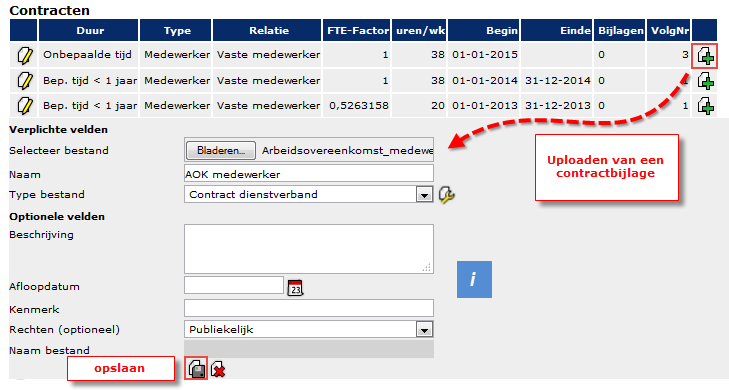
Contractbijlage uploaden #
Binnen de invoerregel van een opgeslagen contractinstelling kun je met een klik op de groene plus bijlagen koppelen aan het geselecteerde contract.
De verplichte velden zijn onderstaande:
- Blader op je computer naar het bestand
- Geef de bijlage een herkenbare naam
- Kies het type bestand uit de keuzelijst
- Opslaan
Signalering #
Signalering is de systeemtechnische term voor het automatisch versturen van notificatie-emails en taken naar gebruikers voor wie de signalering is ingesteld.
De salarisadministratie ontvangt van elke wijziging aan een contract automatisch een HRM-taak met daarin details over de wijziging. Deze automatische signalering gaat in op de dag nadat het contract aangemaakt is. Wil je op de dag van aanmaken ook direct een mutatie verwerken, dan ontvangt de salarisadministratie hier geen bericht van.
Het advies is om wijzigingen altijd een dag na het aanmaken door te voeren.
Gevolgen contractwijziging #
Wanneer er een contract aangepast wordt, heeft dit enerzijds inhoudelijke gevolgen voor de TvT, Vakantie- en ATV toekenning en anderzijds gevolgen voor de salarisadministratie. Het wijzigen van contracturen, CAO of zelfs entiteit waaronder de medewerker werkzaam is, betekent dat de verlofrechten wijzigen. Er zal gecontroleerd moeten worden of de toegekende opbouw nog conform het nieuwe contract/dienstverband is.
Voor een praktijkvoorbeeld zie Praktijkvoorbeeld – Contractwijziging.
Dienstverbanden en contracten toevoegen / aanpassen / verwijderen #
In dit artikel gaan we in op het toevoegen aanpassen en verwijderen van dienstverbanden en contracten.
Dienstverband instellingen #
Voorselectie contracten #
Met de functie voorselectie contracten in Staff Support kun je contracten vooraf instellen.
Bijvoorbeeld: Contract 1 6 maanden, Contract 2 12 maanden, Contract 3 voor onbepaalde tijd.
Deze contracten worden voorzien van volgnummers, zodat het systeem bij het aannemen van een medewerker of bij het verlengen van een contract automatisch het juiste contract selecteert, zowel bij het handmatig indienst nemen van een medewerker als via de sollicitatiemodule. Het enige wat je hoeft in te stellen, is de begindatum; het systeem berekent automatisch de juiste looptijd. Zo wordt het proces sneller, eenvoudiger en foutloos.
Dienstverband toevoegen #
Andere organisatie #
Wanneer een medewerker binnen de contractant wisselt van organisatie binnen het bedrijf hoef je de medewerker niet opnieuw in te voeren. Loop de volgende stappen door om dit bij de bestaande medewerker te verwerken;
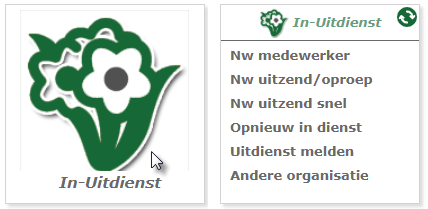
- Navigeer naar het werkgeversloket in het menu via Overig > Persoonlijk > Werkgeversloket.
- Selecteer onder In-Uitdienst de optie Andere organisatie.
- Selecteer de gewenste medewerker en druk op Deze persoon een nieuw dienstverband geven in een andere organisatie.
- Doorloop de volledige wizard. Je zal hier net zoals bij het opvoeren van een nieuwe medewerker alle contractuele en salaris gerelateerde gegevens opnieuw in moeten voeren. Dit betreft immers een nieuw dienstverband.
- Klik op Werknemer aanmaken om het nieuwe dienstverband aan te maken.
Omdat dit een wizard betreft is hier geen losse video-ondersteuning voor opgesteld. De meerwaarde van video ondersteuning in dit artikel zou namelijk zijn dat je weet waar de desbetreffende velden voor zijn en waar deze mee corresponderen. Omdat deze kennis verder gaat dan slechts een van de onderdelen van dit artikel raden we je hiervoor aan onze webinar “Personeelsadministratie” te bekijken. Je kan je hiervoor inschrijven via een van onze websites (bijv. PersoneelsManager.nl) of door contact op te nemen met support@staff.nl. Elke webinar is 2 keer in de week op verschillende tijdstippen te bekijken.
Opnieuw in dienst #
Komt een oud medewerker opnieuw in dienst? Dan hoef je de personeelsgegevens van deze medewerker niet helemaal opnieuw in te voeren. Gebruik in plaats daarvan de wizard Opnieuw in dienst om alleen de nieuwe contractuele gegevens in te voeren. Doorloop hiervoor de volgende stappen;
- Navigeer naar het werkgeversloket in het menu via Overig > Persoonlijk > Werkgeversloket.

- Selecteer onder In-Uitdienst de optie Opnieuw in dienst.
- Selecteer de gewenste medewerker en geef aan of je de medewerker opnieuw in dienst wilt nemen als medewerker of externe uitzendkracht. Indien je hier uitzendkracht selecteert kom je in de korte invoer terecht waarbij je alleen uitzendafdelingen kan selecteren.
- Doorloop de volledige wizard. Je zal hier net zoals bij het opvoeren van een nieuwe medewerker alle contractuele en salaris gerelateerde gegevens opnieuw in moeten voeren. Dit betreft immers een nieuw dienstverband.
- Klik op Werknemer aanmaken om het nieuwe dienstverband aan te maken.
Iemand uit dienst melden #
Wanneer een medewerker uit dienst gaat dien je deze ook in het systeem zodanig te verwerken. Hierdoor zal zijn/haar account automatisch per die datum worden geblokkeerd, zullen er geen notificaties meer worden verstuurd en zal de medewerker niet meer terugkomen in de overzichten.
- Navigeer naar het werkgeversloket in het menu via Overig > Persoonlijk > Werkgeversloket.
- Selecteer onder In-Uitdienst de optie Uitdienst melden.
- Selecteer de gewenste medewerker.
- Geef aan of het urensaldi per datum uitdienst moet worden tegen geboekt (nulgesteld). Dit kan je terugvinden bij de ingrepen.
- Geef indien gewenst extra informatie op.
- Klik op Uitdienst melden om het proces af te ronden..
Dienstverband aanpassen #
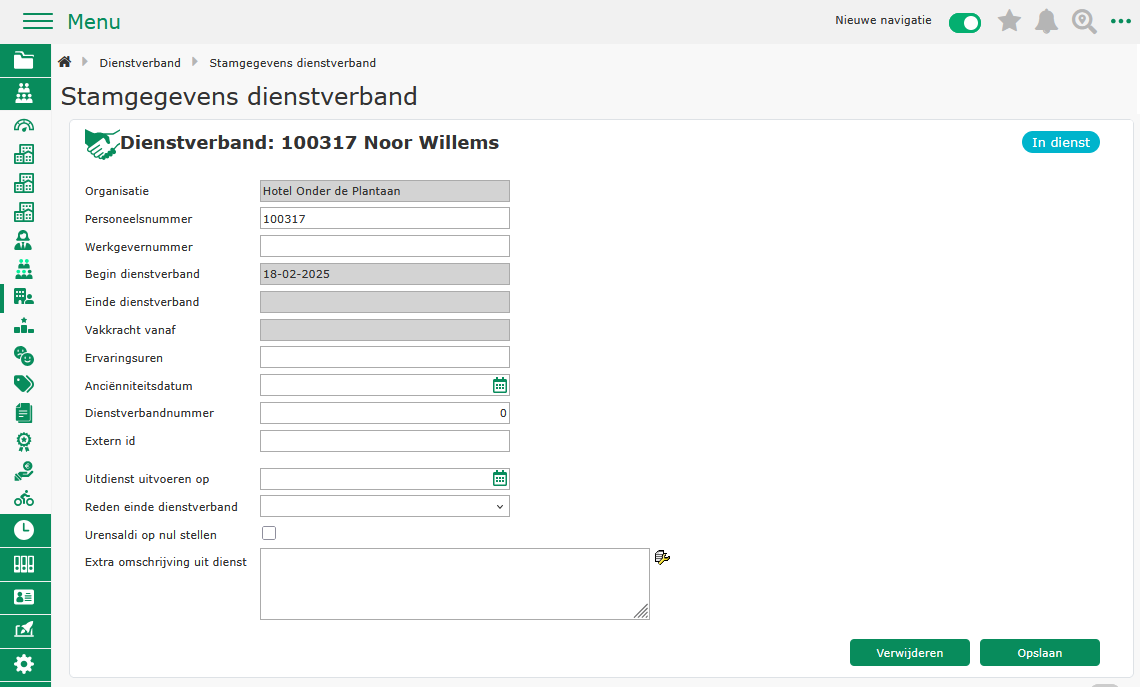
Bewerken van dienstverbandgegevens doe je op pagina Stamgegevens dienstverband. Die bereik je door op de naam/regel te klikken in het Dienstverband \ Overzicht. De pagina Stamgegevens dienstverband opent dan in een nieuw tabblad. Je kunt hier onder andere het personeelsnummer, de anciënniteitsdatum en de basis ervaringsuren (ten behoeve van vakkracht uren) invoeren.
- Open menu Dienstverband > Overzicht
- Zoek de medewerker/dienstverband op en klik deze aan
- Op pagina Stamgegevens dienstverband voer je de gewenste aanpassingen uit.
- Vergeet niet je wijzigingen op te slaan.
Dienstverband verwijderen #
Het verwijderen van een dienstverband is iets dat relatief weinig voorkomt, let dan ook goed op dit dit echt nodig is. Twijfel je hierover? Neem in dat geval contact op met Support. Indien dit i.v.m. foutieve invoer toch nodig is kan je de volgende stappen doorlopen om een dienstverband in zijn totaliteit te verwijderen.
- Navigeer naar de pagina Algemeen > Dienstverband > Contracten en verwijder de regel(s) onder het te verwijderen dienstverband door deze te selecteren en op het prullenbak icoon te drukken.
- Navigeer naar de pagina Algemeen > Dienstverband > Functies en verwijder de regel(s) onder het te verwijderen dienstverband door deze te selecteren en op het prullenbak icoon te drukken.
- Navigeer naar de pagina Algemeen > Dienstverband > Salarissen en verwijder de regel(s) onder het te verwijderen dienstverband door deze te selecteren en op het prullenbak icoon te drukken.
- Navigeer naar de pagina Algemeen > Dienstverband > Stam en selecteer het te verwijderen dienstverband alvorens op het prullenbak icoon te drukken en het volledige dienstverband te verwijderen.
Contracten #
M.b.t. het beheren van contracten zijn voor elke stap de volgende 3 punten als eerste van toepassing;
- Zoek de gewenste medewerker op in de zoekbalk.
- Navigeer naar de pagina Algemeen > Dienstverband > Contracten.
- Selecteer het dienstverband waar je de contracten van in wilt zien.
Toevoegen #
Om een contract toe te voegen klik je op het gele plusje. Deze actie maakt direct een kopie aan van het laatste (huidige) contract waarbij alle gegevens worden overgenomen op de begindatum na.
De begindatum die wordt aangehouden zal standaard worden ingevoerd met de dag nadat het oude contract is verlopen.
Staat hier niets ingevuld? Controleer dan eerst of er wel een einddatum is ingevoerd bij het oude contract. Pas de gewenste gegevens aan en sla het contract op.
Correspondentie #
Aanpassen #
- Selecteer het aan te passen contract door op de desbetreffende regel te klikken
- Voer de gewenste wijzigingen uit
- Druk op het diskette icoon om de wijzigingen op te slaan
Zijn de velden bij het aanpassen van een bestaand contract grijs? Dan zijn jouw rechten gelimiteerd tot het aanmaken van nieuwe contracten. Wil je toch bestaande contracten aan kunnen passen en zou je hiervoor gemachtigd moeten zijn? Neem dan per mail contact op met support@staff.nl om jou de rechten toe te laten kennen.
Verwijderen #
- Selecteer het te verwijderen contract door op de desbetreffende regel te klikken
- Klik op het prullenbak icoon om de contractregel in zijn totaliteit te verwijderen
Functies #
Onder functies worden 3 belangrijke punten vastgelegd; de functienaam, de verloningsafdeling en indien van toepassing een van de afdeling afwijkende verlofmanager.
- Zoek de gewenste medewerker op in de zoekbalk.
- Navigeer naar de pagina Algemeen > Dienstverband > Functies.
- Selecteer het dienstverband waar je de functies van in wilt zien.
- Druk op het plusje om een nieuwe functie aan te maken, deze actie maakt direct een kopie aan van het laatste (huidige) functie waarbij alle gegevens worden overgenomen op de begindatum na.
- Druk op een bestaande functieregel om deze aan te passen.
- Druk op het prullenbak icoon om een bestaande functie te verwijderen.
Salarissen #
Op pagina Algemeen > Dienstverband > Salarissen beheer je de salarisgegevens van een werknemer. De gegevens die je hier opslaat vormen de basis van de salarisadministratie en de kostprijsberekening binnen de software, ga nauwkeurig om met deze gegevens.
Het scherm toont standaard de salarisgegevens behorende bij het actuele dienstverband van de werknemer. Middels het vinkje “toon geschiedenis” kunnen ook historische salarisrecord weergegeven worden. Bij het instellen van een salarisgegevensbestand zijn er een aantal invoervelden verplicht, dit zijn:
- Bruto salaris (zoals vermeld op de loonstrook)
- Periode (uurloon, maand, 4 weken, dag)
- Loonheffing korting (ja/nee)
- Vakantiegeldopbouw (opbouwen, direct uitkeren, incl. bruto loon, nvt.)
- Vakantiedagenopbouw
- Begindatum
Op deze pagina wordt ook het systeem e-mail adres weergegeven. Dit e-mail adres is de ontvanger voor het automatisch uploaden van salarisstroken naar de medewerker.
Om een nieuw salarisrecord toe te voegen voer je de volgende stappen uit;
- Klik op het nieuw salaris-record icoon (gele plusje)
- Voer de (verplichte, dikgedrukte) velden in
- Geef de begindatum op
- Druk op het diskette icoon om de wijzigingen op te slaan
Terminologie #
Salarisgegevens #
| Bruto salaris | bruto salaris op de salarisstrook |
| Periode | bruto salarisperiode maand, uur, 4 weken, dag |
| Min. salaris bij functie | gelden alleen wanneer functiegroepen zijn ingericht |
| Max. salaris bij functie | idem |
| Salarisgroep | gelden alleen wanneer er een loonhuis is ingericht |
| Functiejaren | idem |
| Salaris bij | idem |
| Loonheffingkorting | ja of nee |
| Studentenregeling | icm. met loonheffingkorting van toepassing bij seizoenswerk studenten |
| Recht op vakantiegeld | ja of nee |
Salariscomponenten #
| Vakantiegeldopbouw | wijze van verrekenen vakantiegeld** |
| Vakantiedagenopbouw | wijze van verrekenen vakantiedagen** |
| Pensioendeelnamn | collectief, eigen deelname, alternatief of geen pensioen |
| Levensloopbijdrage WG | instelling t.b.v. de levensloopregeling werkgever |
| Levensloopbijdrage WN | instelling t.b.v. de levensloopregeling werknemer |
| Spaarloonbedrag | indien van toepassing en periodekeuze |
| Toeslag | algemene toeslag (bruto/netto) |
| Onkostenvergoeding | bruto/netto en periode |
| Reiskostenvergoeding | bruto/netto en periode |
| Zondagtoeslag | ja/nee |
| Personeelsvereniging | ja/nee |
Indien gewenst zijn er nog 3 vrije velden beschikbaar voor extra salariscomponenten.
** Er bestaan vier selectie-opties voor het verrekenen van vakantiedagen en vakantiegeld:
| Opbouwen | de uren/gelden worden opgebouwd tot eenmalig periodiek uitkeren (standaard jaarlijks) |
| Direct uitkeren | uitkeren per verloningsperiode, de uren/gelden zijn niet in het bruto loon inbegrepen |
| Inclusief bruto loon | per veloningsperiode uitkeren, uren/gelden zijn in het bruto loon inbegrepen |
| Niet van toepassing | geen uren/gelden |
Auto van de zaak #
Het salariscomponent Auto van de zaak kan hier opgeslagen worden. Je vinkt aan dat er een auto van de zaak is, of er bijtelling van toepassing is en de bijdrage van de werknemer. Eventuele details over de auto kun je opslaan op de instellingen pagina van Artikelen.
Overige salariscomponenten #
| Bijdrage kinderopvang | bijdrage van werkgever |
| Inhouding warme maaltijd | vaste inhouding per werknemer |
| Inhouding broodmaaltijd | vaste inhouding per werknemer |
| 13e maand | ja/nee |
Additionele interne kosten #
De gegevens opgeslagen onder Additionele interne kosten per uur… zijn niet van toepassing op de salarisstrook, noch worden deze gegevens verwerkt door de administratie. Het is een extra kostenopslag per uur ten behoeve van de integrale kostprijs welke gebruikt wordt in de rapportages zoals de arbeidsproductiviteit cockpit.